一次常规的系统设置,却不知从何下手:想启用 Linux 子系统或 Hyper-V,却找不到功能开关;急需远程控制办公电脑,却对复杂的启用步骤一头雾水;更令人焦虑的是,系统自带的病毒防护突然无法开启,让电脑暴露于风险之中——这些看似基础的设置需求,却深深隐藏在系统的多层菜单之下,若操作不当或配置错误,反而可能引发新的问题。
本文聚焦 Windows 10 系统中三项高频且实用的核心设置:“启用或关闭 Windows 功能”、“开启远程桌面连接”以及“启用 Windows Defender 病毒防护”。我们将提供一套从路径定位到完整配置的官方标准流程,每一步都配有清晰的界面指引与操作逻辑,并结合毒霸 AI 助手的智能指引,帮助您高效、准确地完成系统配置,释放 Windows 的全部潜能,并确保基础安全。
在网上反复搜索dll错误代码和解决方案
需要技术知识识别真正的故障原因,容易误判
在网上寻找安全可靠的dll文件下载源
下载文件并手动替换系统文件,存在安全风险
重启电脑测试是否修复,可能需要多次尝试
传统方式平均耗时:30分钟 | AI助手仅需:30秒
一、系统设置功能概述

二、win10启用或关闭Windows功能在哪?如何操作?
核心作用
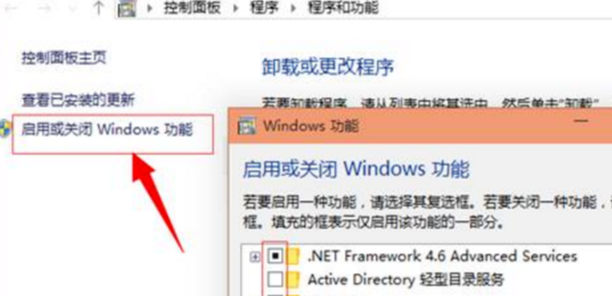
“Windows 功能”是系统内置的一组可选组件,如.NET Framework 旧版本、Hyper-V 虚拟机平台、Linux 子系统(WSL)、Internet Explorer 兼容模式等。启用或关闭它们可以满足特定开发、管理或兼容性需求。
详细设置步骤
1.打开“启用或关闭 Windows 功能”对话框:
方法一(推荐): 在任务栏搜索框直接输入“启用或关闭 Windows 功能”,并点击最佳匹配结果。
方法二: 右键点击“开始”按钮 → 选择“应用和功能” → 在右侧相关设置下,点击“程序和功能” → 在新窗口左侧,点击“启用或关闭 Windows 功能”。
2.勾选或取消功能:
在弹出的对话框中,列表显示了所有可用的功能。
启用: 勾选功能前的复选框。部分功能展开后还有子项需单独选择。
关闭: 取消勾选复选框。
注意: 更改后通常需要重启计算机才能生效。
3.等待配置完成并重启:
点击“确定”后,系统会自动搜索并安装所需文件或卸载对应组件,请耐心等待进度完成,并根据提示重启电脑。
效果与 AI 辅助方案
✅ 正确启用所需功能后,您即可在Windows上无缝运行Linux工具链或创建虚拟机。
✅ 关闭不用的功能可以释放少量磁盘空间,并减少潜在的安全隐患。
如果您不确定某个功能的具体作用,或担心启用后影响系统稳定,可在操作前打开 【毒霸 AI 助手】,输入“启用 [功能名称] 有什么影响”。助手将为您提供该功能的详细介绍、常见用途及潜在的兼容性风险提示,助您做出明智决策。
三、win10远程桌面怎么开启?
核心作用
远程桌面允许您从另一台电脑(家庭电脑、笔记本电脑)通过网络完全控制办公室或家中的Windows 10专业版/企业版/教育版电脑,进行远程办公或文件访问。
详细设置步骤(在被控电脑上操作)
1.启用远程桌面功能:
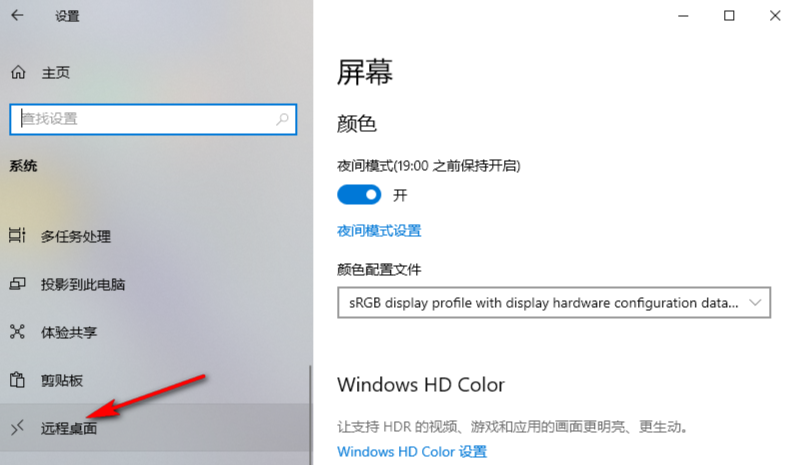
右键点击“此电脑” → 选择“属性”。
在系统窗口左侧,点击“远程桌面”。
将“启用远程桌面”开关设置为“开”。
2.配置用户权限:
在同一页面下方,点击“选择可远程访问此电脑的用户”。
确保您当前的微软账户或本地管理员账户已在列表中。如未在列表,需点击“添加”进行设置。
3.检查防火墙设置(通常系统会自动配置):
确保Windows Defender防火墙未阻止远程桌面。通常在启用功能时,系统会自动添加放行规则。
4.获取电脑的访问地址:
在系统属性中,记下“设备名称”(用于局域网内连接)。
如需从互联网访问,则还需知道此电脑的公网IP地址(需路由器端口映射,此操作较复杂,涉及网络安全,请谨慎开启)。
| 产品名称 | 版本 | 文件大小 | 发布日期 | 操作 |
|---|---|---|---|---|
毒霸AI智能助手推荐 | 2.1.0 | 85.6MB | 2025-10-15 | 下载 |
安装步骤
效果与 AI 辅助方案
✅ 成功开启后,您可以在另一台Windows电脑上使用“远程桌面连接”应用(mstsc.exe),输入被控电脑的设备名称或IP地址,即可建立连接。
对于端口映射、公网IP查询、连接失败等复杂网络配置问题,可打开 【毒霸 AI 助手】,输入“远程桌面无法连接”。助手将引导您逐步检查网络状态、防火墙规则和高级设置,并提供针对性的诊断与修复脚本。
四、win10病毒防护无法开启?如何修复?
核心原因
服务被禁用: Windows Defender 相关后台服务被手动或第三方软件关闭。
组策略限制: 在域环境或经过某些优化设置后,可能通过组策略禁用了防病毒功能。
系统文件损坏: Defender 的核心组件文件损坏。
安全解决方法
1.通过安全中心直接开启:
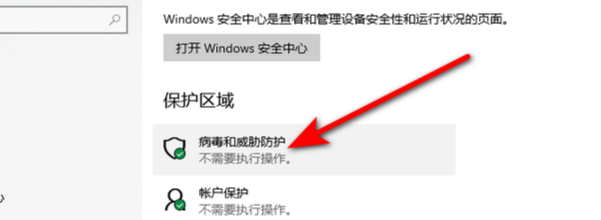
点击开始菜单 → 设置(齿轮图标)→ 更新与安全 → Windows 安全中心 → 病毒和威胁防护。
在“病毒和威胁防护”设置下,点击“管理设置”,确保所有实时保护、云保护等开关均为“开”。
2.检查并启动相关服务:
按 Win + R,输入 services.msc 回车。
找到以下服务,确保其“启动类型”为“自动”,且“服务状态”为“正在运行”:
Windows Defender Antivirus Service
Windows Defender Firewall
如果服务被停止,右键点击选择“启动”。
3.使用 PowerShell 命令重置:
以管理员身份运行 Windows PowerShell。
输入以下命令并回车:
powershell
Get-AppxPackage Microsoft.SecHealthUI -AllUsers | Reset-AppxPackage
此命令会重置安全中心的应用组件。
4.运行系统文件检查器:
以管理员身份运行“命令提示符”。
输入命令 sfc /scannow 并回车,等待扫描并修复损坏的系统文件。
效果与 AI 辅助方案
✅ 手动启动服务是最快的临时解决方法。运行SFC命令可以修复因系统文件损坏导致的核心问题。
如果以上步骤均无效,或频繁被自动关闭,很可能存在更深层的驱动冲突或策略锁死。请打开 【毒霸 AI 助手】,输入“病毒防护无法开启”。助手将进行深度扫描,诊断服务状态、组策略配置、以及与第三方软件的兼容性冲突,并提供一键式修复方案,彻底恢复防护功能。
传统方式:30分钟 | AI助手:30秒
五、系统设置与日常维护建议
修改关键设置前创建还原点: 在启用/关闭重大功能、修改远程设置前,手动创建系统还原点,以便快速回退。
理解功能后再启用: 对于不熟悉的Windows功能,建议先查阅官方文档或使用毒霸AI助手了解其具体作用和依赖。
远程访问注意安全: 开启远程桌面后,务必使用强密码,并仅在可信网络环境下使用。从公网访问需配合VPN等安全措施。
保持安全中心自动更新: 确保病毒防护定义和Windows系统均处于最新状态,以获得最佳安全保护。
六、常见问题 FAQ
Q1:启用“Windows 功能”里的某个组件后,电脑变慢了或有异常怎么办?
A: 这可能是该组件与现有硬件驱动或软件存在兼容性问题。最直接的方法是回到“启用或关闭Windows功能”对话框,取消勾选该组件并重启。如果系统因此出现不稳定,可使用之前创建的系统还原点进行恢复。
Q2:家庭版的Win10为什么找不到“远程桌面”启用选项?
A: Windows 10 家庭版不支持作为远程桌面的被控端(主机),仅支持作为控制端去连接专业版等高级版本。如需此功能,可考虑升级系统版本,或使用第三方远程软件。
Q3:已经按照步骤操作,病毒防护服务还是无法启动,提示“拒绝访问”或错误代码?
A: 这通常意味着系统权限或核心组件损坏严重。请尝试在安全模式下再次运行 sfc /scannow 和 DISM 命令。如果问题依旧,建议使用Windows安装介质进行“修复安装”(保留文件和程序),这是修复深层系统问题的有效方法。
🔗 相关文章推荐
win10启用或关闭windows功能在哪?- 官方2025最新设置教程
金山毒霸AI助手
专业解决日常使用电脑中的各种问题,让您的日常工作更顺畅


