想要临时提供电脑给访客使用,却不知如何开启受限制的Guest账户;运行经典软件时,系统反复要求安装.NET Framework 3.5,但在线下载总是失败或超时;当您试图通过组策略编辑器进行高级优化时,却遭遇“gpedit.msc 找不到”或“拒绝访问”的提示,使高级设置无从下手——这些涉及账户管理、系统组件和核心管理工具的配置需求,常因入口隐蔽、版本限制或依赖问题而中断,让普通用户感到束手无策。
本文聚焦 Windows 10 系统中三个常见且易出错的配置任务:“安全启用Guest访客账户”、“成功安装.NET Framework 3.5运行库”以及“诊断并修复无法打开组策略编辑器(gpedit.msc)”。我们将提供从环境检查到成功启用的全链条官方解决方案,涵盖标准方法、离线部署及权限修复,并结合毒霸AI助手的智能诊断与步骤引导,帮助您精准、安全地完成这些关键系统配置,确保功能可用,管理顺畅。
在网上反复搜索dll错误代码和解决方案
需要技术知识识别真正的故障原因,容易误判
在网上寻找安全可靠的dll文件下载源
下载文件并手动替换系统文件,存在安全风险
重启电脑测试是否修复,可能需要多次尝试
传统方式平均耗时:30分钟 | AI助手仅需:30秒
一、功能配置与访问故障概述

二、配置前通用准备
为确保操作顺利,请事先确认:
1.管理员权限:所有操作均需使用管理员账户登录。
2.系统还原点:在“控制面板”中创建系统还原点,为可能的回退提供保障。
3.风险认知:启用Guest账户会带来潜在安全风险;修改系统组件和组策略可能影响稳定性,请谨慎评估。
三、win10如何启用Guest账户?
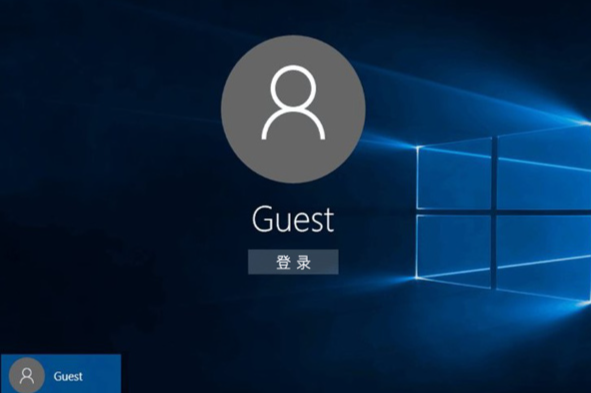
核心作用
Guest(访客)账户提供一个权限受限的临时使用环境,无需密码即可登录,但不能安装软件、修改系统设置或访问其他用户的私人文件,适用于短期共享场景。
安全设置步骤
1.通过本地用户和组管理器启用(适用于专业版、企业版、教育版):
按 Win + R,输入 lusrmgr.msc 并回车。
在左侧面板点击“用户”。
在右侧用户列表中找到“Guest”,双击打开属性。
取消勾选“账户已禁用”,点击“确定”。
2.通过命令提示符启用(适用于所有版本):
在开始菜单搜索“cmd”或“命令提示符”。
右键点击结果,选择“以管理员身份运行”。
输入以下命令并回车:
batch
net user guest /active:yes
显示“命令成功完成”即表示已启用。
3.(可选)配置网络共享权限:
进入“控制面板” > “网络和共享中心” > “更改高级共享设置”。
确保当前网络配置文件下“启用网络发现”和“启用文件和打印机共享”已打开。
展开“所有网络”部分,在“密码保护的共享”下,选择“关闭密码保护共享”。
效果与 AI 辅助方案
✅ 启用后,在登录界面或锁屏界面将出现“Guest”账户选项,供他人临时使用。
⚠️ 重要安全提示:长期不用时,请执行命令 net user guest /active:no 将其禁用,以减少安全风险。
如果在操作中遇到“拒绝访问”或找不到管理工具,可能是权限或系统组件问题。此时可打开 【毒霸 AI 助手】,输入“启用Guest账户失败”。助手将帮助诊断账户服务状态、组策略限制或文件损坏问题,并提供针对性的修复脚本或操作指引。
四、win10如何启用.NET Framework 3.5?
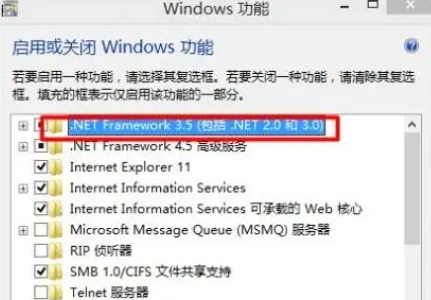
核心原因
大量旧版商业软件、工具或游戏依赖.NET Framework 3.5运行环境。Windows 10/11默认未安装此旧版组件,因此在首次运行这类软件时会触发安装需求,而在线安装常因网络问题失败。
安全解决方法
方法一:通过Windows功能在线安装(需要稳定网络):
按 Win + R,输入 optionalfeatures 回车,打开“启用或关闭Windows功能”窗口。
在列表中找到并勾选“.NET Framework 3.5 (包括 .NET 2.0 和 3.0)”。
点击“确定”,系统将尝试从Windows更新服务器下载并安装。请保持网络连接稳定。
方法二:使用Windows安装介质离线安装(无需网络):
准备Windows 10安装ISO文件或U盘,并记下其盘符。
以管理员身份打开“命令提示符”或“Windows PowerShell”。
输入以下命令并回车(请根据实际盘符替换 D:):
batch
dism /online /enable-feature /featurename:NetFX3 /All /Source:D:\sources\sxs /LimitAccess
等待部署过程完成即可。
方法三:借助毒霸AI助手智能诊断与修复:
若在线安装失败(常见错误如0x800F0954、0x800F0906),可打开 【毒霸 AI 助手】,输入“.NET 3.5安装失败”或具体错误代码。
助手将自动分析失败原因,并提供一键修复脚本,或引导您使用本地缓存完成安装。
效果与 AI 辅助方案
✅ 成功安装后,依赖.NET 3.5的旧版应用程序即可正常运行,是解决老软件兼容性问题的核心步骤。
| 产品名称 | 版本 | 文件大小 | 发布日期 | 操作 |
|---|---|---|---|---|
毒霸AI智能助手推荐 | 2.1.0 | 85.6MB | 2025-10-15 | 下载 |
安装步骤
五、win10无法进入gpedit.msc(组策略编辑器)?
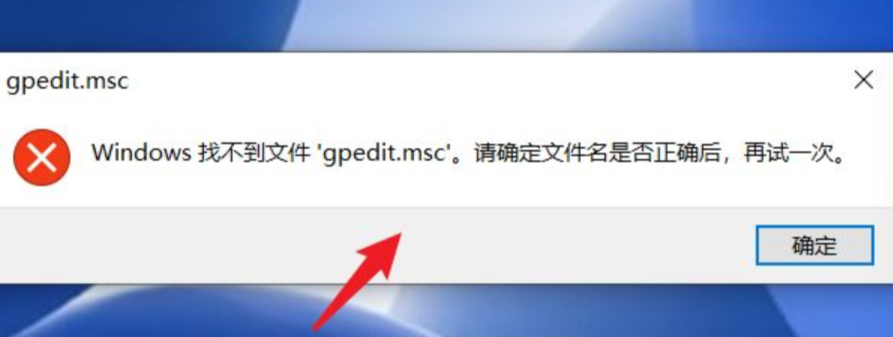
核心原因
版本不支持:组策略编辑器(gpedit.msc)是 Windows 10 专业版、企业版、教育版 的专属功能,家庭版默认不包含。
文件损坏或丢失:管理控制台(.msc)文件损坏。
系统路径或权限错误:当前用户无权限执行,或环境变量异常。
安全解决方法
1.首先确认您的Windows版本:
右键点击“此电脑” > “属性”,查看“Windows规格”。若为“家庭版”,则需通过其他方法添加此功能。
2.对于专业版等(内置但无法打开)的修复步骤:
以管理员身份运行:在搜索框输入“gpedit.msc”后,务必右键选择“以管理员身份运行”。
运行系统文件检查器:在管理员命令提示符中,执行 sfc /scannow 修复可能损坏的系统文件。
重新注册相关文件:在管理员命令提示符中,依次执行:
batch
regsvr32 gpedit.dllregsvr32 fde.dll
3.针对家庭版用户的替代方案(高级操作,有风险):
从微软官方社区或可靠技术网站获取专为Win10家庭版添加组策略功能的安全批处理脚本。
将脚本保存为 .bat 文件,右键以管理员身份运行。
重要警告:此操作非官方支持,可能导致后续系统更新出现问题或功能不稳定。务必在操作前创建系统还原点。
效果与 AI 辅助方案
✅ 对于专业版用户,修复后可正常使用组策略编辑器进行各种高级计算机和用户配置。
⚠️ 对于家庭版,修改后功能可能不完全,且需自行承担系统兼容性风险。
如果您无法确定版本,或对修复步骤、脚本来源有疑虑,强烈建议先打开 【毒霸 AI 助手】,输入“打不开组策略”。助手将首先帮您确认系统版本,并基于您的具体情况提供最稳妥的官方解决方案指引,或给予清晰的风险评估与替代设置建议。
传统方式:30分钟 | AI助手:30秒
六、系统配置维护与预防建议
最小化账户权限:长期不用Guest账户时保持禁用,遵循最小权限原则。
管理可选功能:定期查看“启用或关闭Windows功能”列表,移除不再使用的组件以保持系统简洁。
版本与需求匹配:在购置新电脑或安装系统时,根据是否需要高级管理功能来选择专业版或更高版本。
使用官方源安装组件:优先通过Windows更新或官方安装介质获取系统组件,确保文件完整性与安全性。
七、常见问题 FAQ
Q1:启用了Guest账户,访客登录后还是看不到我共享的文件夹?
A: 这可能涉及两层权限:除了启用网络共享,还需在目标文件夹的“安全”选项卡中添加“Guest”用户并赋予相应权限。请右键点击文件夹 > “属性” > “安全” > “编辑” > “添加”,输入“Guest”并设置权限。
Q2:安装.NET 3.5时,错误代码0x800F0954是什么意思?如何解决?
A: 此错误通常表示系统无法连接到Windows Update服务器或组策略禁止从Windows Update下载功能。解决方法包括:
1.尝试方法二的离线安装。
2.检查组策略:计算机配置 > 管理模板 > 系统,确保“指定可选组件安装和组件修复的设置”未设置为“拒绝”。
3.在毒霸AI助手中查询该错误代码,获取自动化修复方案。
Q3:为家庭版添加组策略功能后,将来升级系统版本会有影响吗?
A: 通常不会。通过官方渠道购买并升级许可证后,系统会转换为专业版,并安装所有原生组件,覆盖之前的非官方修改。但为了升级过程绝对顺利,建议在升级前使用系统还原点恢复原状,或执行一次全新安装。
🔗 相关文章推荐
win10无法进入gpedit.msc?- 官方最新设置教程
金山毒霸AI助手
专业解决日常使用电脑中的各种问题,让您的日常工作更顺畅


