您的桌面是否也曾遭遇这样的困扰:任务栏莫名“跑到”屏幕侧边或顶部,怎么也拖不回来;看着系统默认的字体总觉得不够清晰或缺乏个性;新装系统后桌面上空空如也,“此电脑”、“回收站”等熟悉图标不见踪影——这些桌面布局与视觉效果的细节,直接决定了日常使用的效率和心情。一次误操作、一次系统更新或一次重装,都可能让您熟悉的操作环境变得陌生。
本文聚焦 Windows 10 桌面自定义的三个核心环节:“任务栏意外移位后的精准复位”、“系统及应用程序字体的安全更换”以及“桌面系统图标与快捷方式的显示控制”。我们将提供从简单拖动、图形化设置到注册表微调(高级操作)的全方位解决方案,确保每一步都安全、可逆,并结合毒霸AI助手的个性化设置备份与一键恢复功能,帮助您轻松打造一个既符合操作习惯又赏心悦目的个性化桌面。
在网上反复搜索dll错误代码和解决方案
需要技术知识识别真正的故障原因,容易误判
在网上寻找安全可靠的dll文件下载源
下载文件并手动替换系统文件,存在安全风险
重启电脑测试是否修复,可能需要多次尝试
传统方式平均耗时:30分钟 | AI助手仅需:30秒
一、桌面布局与个性化设置概述

二、操作前重要准备
在进行任何桌面布局修改前,建议做好以下准备,以便随时还原:
1.创建系统还原点:在“控制面板”中搜索“创建还原点”,为系统设置建立一个安全快照。
2.记录当前设置:对字体、任务栏位置等进行截图,以便对照。
3.理解修改范围:字体修改可能影响所有系统界面;注册表操作有风险,请严格遵循步骤。
三、任务栏怎么还原到桌面下方?
核心原因
任务栏移位通常是由于误拖动,或在多显示器设置调整时发生。它可能位于屏幕左、右、上侧,且处于“锁定”状态时无法直接拖动。
安全解决方法
方法一:直接拖动复位(最简单)
1.首先,解除任务栏锁定:右键点击任务栏空白处,如果“锁定任务栏”前有勾选,请点击取消。
2.将鼠标光标移动到任务栏的空白区域。
3.按住鼠标左键不放,直接向屏幕底部拖动。当鼠标接近底部时,您会看到一个虚框预览,松开鼠标即可。
方法二:通过任务栏设置复位(最稳妥)
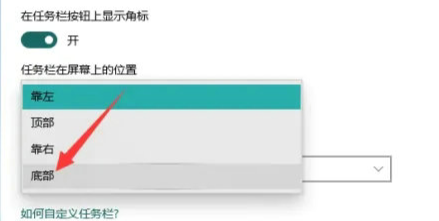
1.右键点击任务栏空白处,选择“任务栏设置”。
2.在设置页面右侧,找到“任务栏在屏幕上的位置”选项。
3.点击下拉菜单,将其从“左侧”、“右侧”或“顶部”改回“底部”。
方法三:检查并修复多显示器设置(适用于多屏用户)
1.如果连接了多个显示器,在“任务栏设置”中,找到“多显示器”相关选项。
2.确保“在所有显示器上显示任务栏”的开关状态符合您的需求。若关闭,则任务栏仅在主显示器显示。
3.您可以分别设置每个显示器上任务栏的位置。
效果与 AI 辅助方案
✅ 直接拖动是最直观的解决方法。通过设置菜单调整则能精准定位,并同时管理多屏显示逻辑。
如果任务栏异常伴随移位,简单的拖动可能无法根治。此时可打开 【毒霸 AI 助手】,输入“任务栏异常复位”。助手将深度扫描任务栏相关进程与注册表项,修复潜在的配置损坏,并一键将任务栏所有设置(包括位置、图标、搜索框样式)恢复至推荐状态。
四、win10怎么改字体?
核心作用
更改系统字体可以优化阅读体验,满足视觉偏好,或解决某些情况下默认字体显示模糊的问题。修改主要影响资源管理器、桌面、设置等系统界面的文本。
安全设置方法
方法一:更换整个系统的默认字体(通过设置)
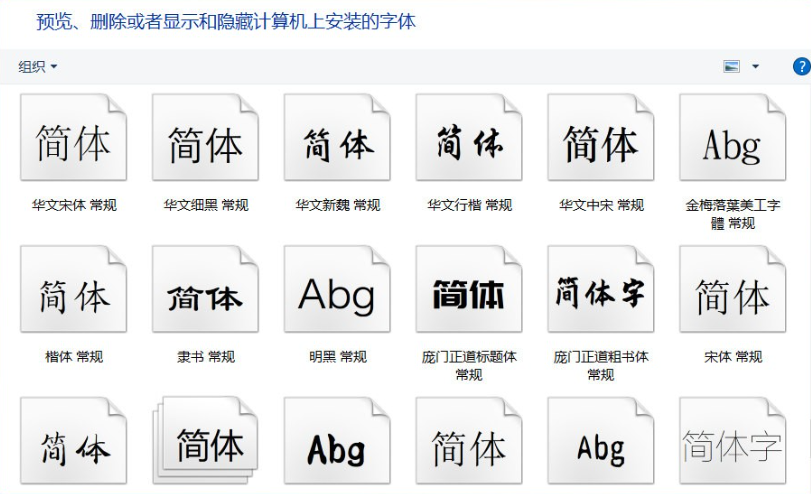
1.前往“设置” > “个性化” > “字体”。
2.在此页面,您可以浏览和安装新字体(点击“从Microsoft Store获取更多字体”或直接安装.ttf文件)。
3.注意:Windows 10并未在“设置”中提供直接更换所有系统文本字体的图形化选项。系统界面字体通常与“主题”或“显示缩放”绑定。
方法二:通过“轻松使用”设置优化文本显示(推荐安全修改)
1.前往“设置” > “轻松使用” > “显示”。
2.在“简化并个性化Windows”下,您可以调整“放大文本”滑块,这会全局增大所有文本的尺寸。
3.您还可以在此页面调整光标粗细和颜色。
方法三:高级修改 - 通过注册表更换标题栏与菜单字体(谨慎操作)
重要:此操作涉及注册表,修改前请务必导出备份相关项。
按 Win + R,输入 regedit,导航至:HKEY_LOCAL_MACHINE\SOFTWARE\Microsoft\Windows NT\CurrentVersion\Fonts
右侧找到 Segoe UI (TrueType) 等条目,双击可修改其指向的字体文件名称(需确保字体已安装)。
更常见的用户级字体设置在:HKEY_CURRENT_USER\Control Panel\Desktop\WindowMetrics
修改 IconFont(图标字体)等字符串值,其数据格式特殊,不建议新手直接修改。
| 产品名称 | 版本 | 文件大小 | 发布日期 | 操作 |
|---|---|---|---|---|
毒霸AI智能助手推荐 | 2.1.0 | 85.6MB | 2025-10-15 | 下载 |
安装步骤
效果与 AI 辅助方案
✅ 通过“轻松使用”设置调整文本大小是安全且可逆的优化方式,能显著改善高分辨率屏幕下的阅读体验。
直接替换系统字体风险较高,容易导致界面错乱。若您希望安全地尝试不同字体效果,或修复因字体文件损坏导致的显示异常,可打开 【毒霸 AI 助手】,输入“系统字体优化”。助手可提供安全的字体预览与替换方案,备份当前字体配置,并在出现问题时一键还原。
五、显示桌面图标怎么设置?
核心需求
控制哪些系统图标 和用户图标(软件快捷方式、文件夹)显示在桌面上。
安全设置方法
1.显示/隐藏系统图标:
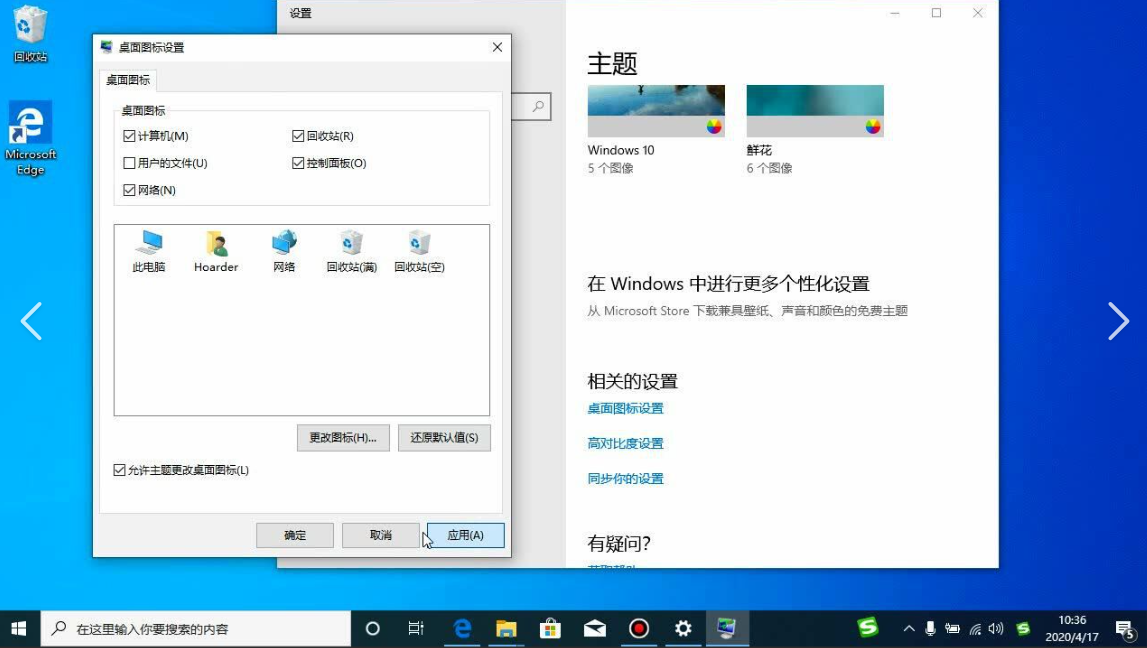
右键点击桌面空白处,选择“个性化”。
在设置窗口中,点击左侧“主题”,然后在右侧找到并点击“桌面图标设置”。
在弹出的窗口中,勾选您希望在桌面显示的图标,取消勾选则隐藏。
您还可以点击“更改图标”按钮为它们更换样式。
2.管理应用程序和文件夹快捷方式:
添加快捷方式:在“开始”菜单中找到应用,右键选择“更多” > “打开文件所在位置”,然后将其快捷方式复制到桌面;或直接从安装目录发送快捷方式到桌面。
隐藏所有用户图标:右键桌面空白处 > “查看”,取消勾选“显示桌面图标”。这是一个总开关,勾选则显示所有用户图标,取消则全部隐藏。
3.自动排列与排序:
在桌面右键菜单的“查看”选项中,您可以选择“自动排列图标”(图标将自动对齐网格)和“将图标与网格对齐”(仅保持网格对齐,可自由拖动)。
效果与 AI 辅助方案
✅ 通过“桌面图标设置”可以轻松唤回重装系统后消失的“此电脑”等关键入口。通过“查看”菜单可以快速实现桌面的整洁与个性化布局。
如果您希望备份当前的桌面图标布局,或在误操作导致图标消失后快速恢复,可打开 【毒霸 AI 助手】,输入“桌面图标布局备份”。助手可以为您备份当前桌面图标的位置和设置,并在需要时一键还原,避免手动重新整理的麻烦。
传统方式:30分钟 | AI助手:30秒
六、个性化桌面维护建议
图标管理:定期清理桌面无用快捷方式,可创建“临时文件”文件夹进行收纳,保持桌面清爽。
任务栏锁定:设置好任务栏位置和内容后,建议右键任务栏勾选“锁定任务栏”,防止再次误拖动。
字体安装:仅从可信来源安装字体,避免携带恶意软件。
视觉主题:更换整套“主题”(在“个性化”>“主题”中)可以一次性改变背景、颜色、声音和光标,获得更统一的视觉体验。
七、常见问题 FAQ
Q1:任务栏拖动不了,设置里位置选项是灰色的,怎么办?
A: 这通常是因为组策略或注册表强制锁定了任务栏。首先尝试以管理员身份运行命令提示符,输入 reg add "HKCU\Software\Microsoft\Windows\CurrentVersion\Policies\Explorer" /v "LockTaskbar" /t REG_DWORD /d 0 /f 并回车,然后重启电脑。如果无效,可能需检查组策略(gpedit.msc,专业版)中“用户配置”>“管理模板”>“开始菜单和任务栏”下的相关设置。
Q2:我安装了一个新字体,但只有部分软件能用到,系统界面没变?
A: 这是正常现象。系统界面字体通常由系统主题和注册表中的特定设置决定,并非所有已安装字体都能直接应用于系统。要全局更换,需使用专门的系统字体替换工具(有风险)或修改注册表(高级操作),而不仅仅是安装字体。
Q3:取消了“显示桌面图标”后,怎么快速访问桌面文件?
A: 您仍有多种方式访问文件:
1. 使用快捷键 Win + D 可以显示/隐藏桌面(隐藏时仍可访问)。
2. 通过“文件资源管理器”直接导航到 C:\Users\[您的用户名]\Desktop 文件夹。
3. 将常用文件夹固定到“快速访问”或任务栏上的“文件资源管理器”跳转列表。
🔗 相关文章推荐
金山毒霸AI助手
专业解决日常使用电脑中的各种问题,让您的日常工作更顺畅


