系统盘空间频频告急,却不知如何安全有效地清理臃肿的“Windows”文件夹;每次截图后,图片散落在桌面或“图片”库中,难以管理;想要与同事分享文件,又希望为特定的共享文件夹加上一道独立的密码锁——这些从系统维护、效率工具使用到数据安全共享的日常需求,虽不似系统崩溃般紧急,却实实在在地影响着电脑的性能与工作流。
本文聚焦三个实用且高频的Windows管理场景:“安全清理Windows系统文件夹以释放空间”、“自定义截图文件的自动保存位置”以及“为共享文件夹设置独立的访问密码”。我们将提供从内置工具使用、注册表修改到网络共享配置的详细步骤,强调操作的安全边界,并结合毒霸AI助手的智能分析与一键优化功能,帮助您提升电脑性能、优化文件管理并加强本地网络的数据安全。
在网上反复搜索dll错误代码和解决方案
需要技术知识识别真正的故障原因,容易误判
在网上寻找安全可靠的dll文件下载源
下载文件并手动替换系统文件,存在安全风险
重启电脑测试是否修复,可能需要多次尝试
传统方式平均耗时:30分钟 | AI助手仅需:30秒
一、功能管理与设置概述

二、操作前重要提醒
1.备份与还原点:在进行系统清理或修改关键设置前,创建系统还原点是良好的习惯。
2.明确操作对象:清理系统文件时,请勿手动删除您不理解的文件夹或文件,应使用系统工具。
3.权限要求:修改截图保存路径和设置共享密码通常需要管理员权限。
三、电脑windows文件夹怎么安全清理?
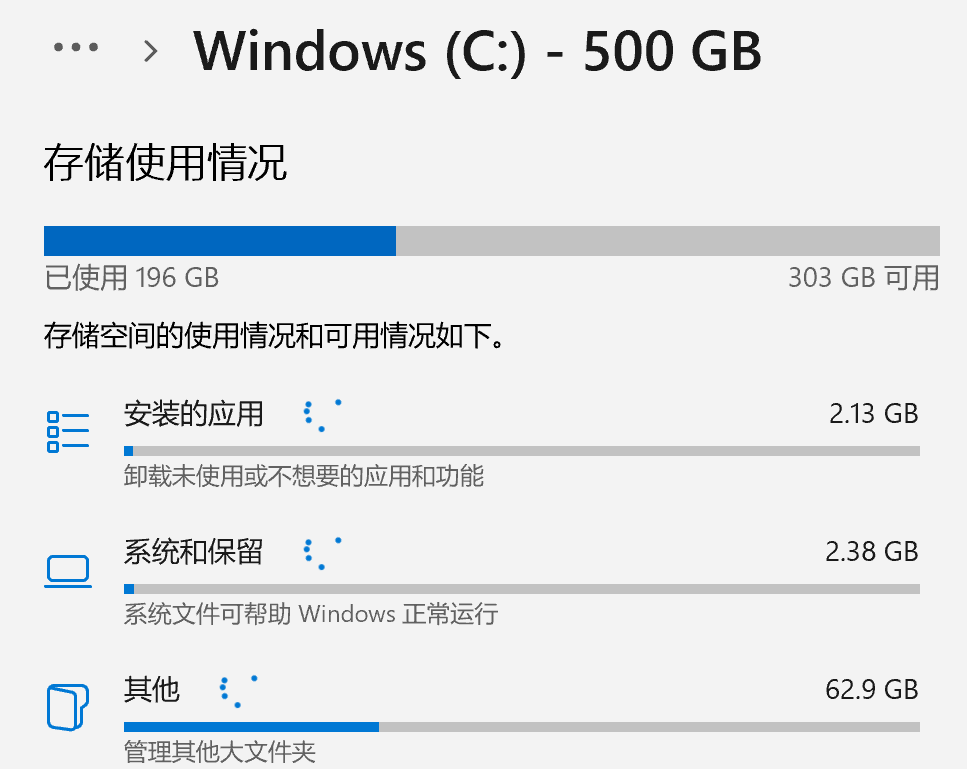
核心原因与风险
C:\Windows 文件夹是系统的核心,随意删除文件极易导致系统崩溃。需要清理的是其中的临时文件、更新缓存、日志文件等非核心数据。主要风险在于误删关键系统文件。
安全清理方法
1.使用系统内置的“磁盘清理”工具(最安全):
在文件资源管理器中右键点击C盘,选择“属性”。
点击“磁盘清理”,然后点击“清理系统文件”。
在新窗口中,您可以安全地勾选以下项目进行清理(通常可释放数GB至数十GB空间):
Windows更新清理:删除旧版本更新文件。
Windows升级日志文件:系统升级后残留的日志。
临时Windows安装文件:安装系统时产生的临时文件。
临时文件:系统临时目录中的文件。
传递优化文件:用于加速更新的缓存文件。
回收站与缩略图。
2.开启“存储感知”功能(自动维护):
前往“设置” > “系统” > “存储”。
开启“存储感知”,并点击“配置存储感知或立即运行”进行设置,如自动清理临时文件、清空回收站等。
3.清理第三方软件缓存(针对性清理):
许多软件的缓存文件也占用大量空间,建议在其各自设置中清理。
可使用控制面板中的“程序和功能”卸载不再使用的软件。
效果与 AI 辅助方案
✅ 使用“磁盘清理”工具是微软官方推荐的、最安全的系统清理方式,能有效回收更新和临时文件占用的空间。存储感知可实现自动化维护。
如果您不确定哪些文件可以安全删除,或想进行更深度、安全的清理,可打开 【毒霸 AI 助手】,输入“清理系统盘空间”。助手将智能扫描 C:\Windows 及其他系统目录中的可安全清理项,并提供详细报告与一键清理方案,有效避免误删风险。
四、电脑截图怎么直接保存到指定文件夹?
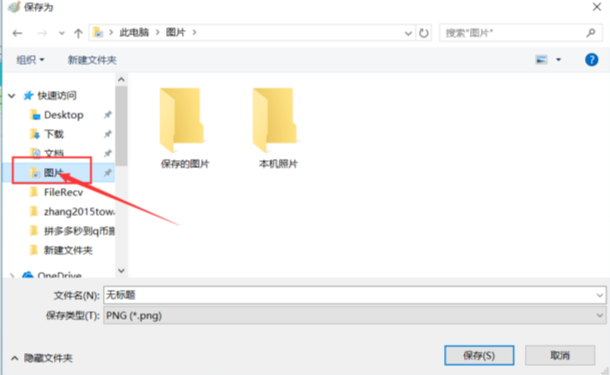
核心原理
Windows默认将截图(使用 PrtScn 键或 Win + Shift + S 截取的截图)保存在“图片”库中的“屏幕截图”文件夹。通过修改注册表或组策略,可以更改这个默认保存路径。
安全设置方法
方法一:通过修改注册表(适用于所有版本,但需谨慎)
1.按 Win + R,输入 regedit 并回车,打开注册表编辑器。
2.导航至路径:HKEY_CURRENT_USER\SOFTWARE\Microsoft\Windows\CurrentVersion\Explorer\User Shell Folders
3.在右侧找到名为 {B7BEDE81-DF94-4682-A7D8-57A52620B86F} 的字符串值(它对应“屏幕截图”文件夹)。
4.双击它,将“数值数据”修改为您希望保存截图的目标文件夹完整路径。
5.点击确定,注销或重启电脑使更改生效。
方法二:使用“截图工具”并修改其保存路径(更简单直观)
1.使用 Win + Shift + S 或搜索打开“截图工具”。
2.截取一张图片后,在编辑窗口点击右上角的“...”(更多选项)> “设置”。
3.在设置中,您可以找到“将新屏幕截图保存到”的选项,点击“更改”并选择您想要的目标文件夹。
| 产品名称 | 版本 | 文件大小 | 发布日期 | 操作 |
|---|---|---|---|---|
毒霸AI智能助手推荐 | 2.1.0 | 85.6MB | 2025-10-15 | 下载 |
安装步骤
效果与 AI 辅助方案
✅ 修改注册表后,所有通过 PrtScn 键和 Win + Shift + S 捕获的截图将自动存入新文件夹,极大方便了整理。使用截图工具的设置则更灵活,但仅对该工具生效。
如果对修改注册表感到不安,或修改后未生效,可打开 【毒霸 AI 助手】,输入“修改截图保存位置”。助手可引导您安全地修改注册表项,或提供替代的批处理脚本方案,并帮助您检查路径格式是否正确。
五、共享文件夹怎么单独设置密码?
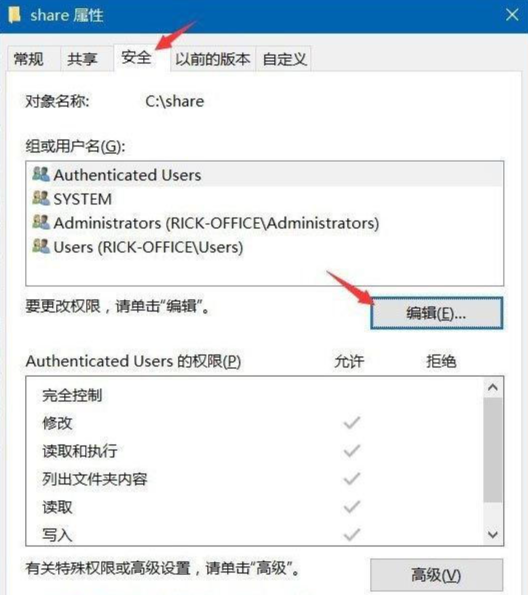
核心原理
在Windows网络中,共享文件夹的访问权限绑定于用户账户。所谓“单独设置密码”,本质上是为特定共享创建一个专用的本地用户账户,并为该文件夹设置仅此账户可访问的权限,然后将账户密码告知需要访问的人。
安全设置步骤
1.创建一个专用的本地用户账户:
按 Win + R,输入 lusrmgr.msc 打开“本地用户和组”。
右键点击“用户”文件夹,选择“新用户”。
设置一个用户名和强密码,取消勾选“用户下次登录时须更改密码”,勾选“密码永不过期”。
点击“创建”,然后关闭。
2.设置共享文件夹的NTFS权限(关键步骤):
右键点击要共享的文件夹,选择“属性” > “安全”选项卡。
点击“编辑” > “添加”,输入刚创建的用户名,点击“检查名称”后确定。
为该用户赋予所需的权限。
3.设置共享权限并启用密码保护:
在文件夹属性的“共享”选项卡中,点击“高级共享”,勾选“共享此文件夹”。
点击“权限”,默认会有“Everyone”。请删除“Everyone”,然后“添加”您创建的专用账户,并赋予相应权限。
最后,进入“控制面板” > “网络和共享中心” > “更改高级共享设置”。
在“所有网络”部分,确保 “密码保护的共享” 设置为 “启用”。
效果与 AI 辅助方案
✅ 完成设置后,当其他用户访问此共享文件夹时,系统会弹出登录框,必须输入您创建的专用账户和密码才能访问,实现了文件夹级别的独立密码保护。
如果您在创建用户、设置权限时遇到“拒绝访问”或共享列表不显示的问题,可打开 【毒霸 AI 助手】,输入“设置共享文件夹密码”。助手将诊断您的网络共享配置、用户权限和防火墙规则,提供一键式的权限配置脚本,并确保密码保护功能正确启用。
传统方式:30分钟 | AI助手:30秒
六、系统与文件管理维护建议
定期而非频繁清理:每月或每季度使用磁盘清理工具进行一次系统清理即可。
截图归档:将截图自动保存到按项目或日期命名的子文件夹中,便于日后查找。
共享密码管理:为不同的共享文件夹使用不同的专用账户和密码,并定期更新密码。不再需要共享时,及时禁用或删除相应用户。
启用文件历史记录或使用第三方备份工具:定期备份重要数据,这是数据安全的最终保障。
七、常见问题 FAQ
Q1:使用磁盘清理工具后,C盘空间依然紧张,还有什么安全方法?
A: 可以尝试:
1.使用“存储感知”中的“清理建议”功能,它会识别大文件和未使用的应用。
2.使用第三方专业的磁盘空间分析工具,可视化查看哪些文件夹占用空间最大,然后针对性处理。
3.检查并禁用或调整系统休眠文件 (hiberfil.sys) 和虚拟内存页面文件 (pagefile.sys) 的大小(高级操作)。
Q2:我修改了注册表,但截图还是保存在原来的位置,怎么办?
A: 请确保:
1. 您修改的是 HKEY_CURRENT_USER 下的路径,且路径填写正确。
2. 修改后已经注销或重启了电脑。
3. 您使用的是系统自带的截图功能。某些第三方截图软件有自己的保存设置,不受此注册表项影响。
Q3:我为共享文件夹设置了专用账户和密码,但同一局域网内的另一台电脑访问时,直接就能打开,没提示输入密码?
A: 这可能是因为访问电脑当前登录的Windows账户用户名和密码,与您设置的专用账户恰好相同。请确保:
1.访问电脑使用其他账户登录再尝试。
2.或者在您共享的电脑上,检查“密码保护的共享”是否确实已启用。
3.在访问电脑上,打开“控制面板”>“凭据管理器”,删除之前可能保存的关于您共享电脑的网络凭据,然后重新访问。
🔗 相关文章推荐
电脑windows文件夹怎么清理?- 官方2026最新解决方案
金山毒霸AI助手
专业解决日常使用电脑中的各种问题,让您的日常工作更顺畅


