当您正在进行视频会议、在线游戏或传输重要文件时,网络连接却如同“跳动的脉搏”般时断时续,这种频繁断连的困扰不仅严重影响效率,更令人抓狂。传统排查方法要求您同时扮演网络工程师和系统管理员:在命令提示符中反复输入ping和ipconfig命令,在设备管理器中更新或回滚网卡驱动,并需警惕后台VPN软件或电源管理的“隐形干扰”。整个过程繁琐、专业且收效甚微。现在,【金山毒霸AI助手】 提供全新智能化解决方案,您无需再与抽象的数据包丢失率搏斗,只需一步指令,即可获得从底层驱动检测、网络环境深度分析到干扰源精准定位的全自动诊断,让网络连接重归稳定与可靠。
传统方式:30分钟 | AI助手:30秒
手动排查网络频繁断连的核心痛点
故障现象瞬时,难以捕捉: 断连往往发生在瞬间,手动运行ping -t命令虽可观察,但无法同时记录系统日志、驱动状态和后台软件行为,难以形成关联分析,定位根本原因如同“刻舟求剑”。
潜在干扰源复杂且隐蔽: 除了常见的路由器信号弱、驱动过时外,已安装但未激活的VPN虚拟网卡、第三方安全软件的流量过滤、Windows电源管理对网卡的节能控制,都可能成为间歇性断连的元凶。用户缺乏有效工具透视这些后台因素。
诊断信息碎片化,缺乏关联: 事件查看器中的网络错误日志、设备管理器中的驱动状态、网络连接属性中的适配器列表,这些信息分散在不同位置,普通用户没有能力将其串联起来进行综合分析。
修复尝试盲目,可能恶化: 用户可能尝试更新驱动、重置网络设置,但若问题是VPN虚拟适配器冲突所致,这些操作将毫无效果,甚至可能因驱动版本不匹配引发新问题。
三步智能诊断与根除方案
第一步:下载并启动金山毒霸AI助手
通过网络尚能连接的间隙,或使用手机网络下载安装包,通过USB等方式传输至电脑,安装并启动金山毒霸AI助手。
| 产品名称 | 版本 | 文件大小 | 发布日期 | 操作 |
|---|---|---|---|---|
毒霸AI智能助手推荐 | 2.1.0 | 85.6MB | 2025-10-15 | 下载 |
安装步骤
第二步:发起指令,执行全景化智能诊断与即时干预
在金山毒霸AI助手的输入框中输入 【网络频繁断连】 或 【WiFi总掉线】 指令后,AI助手将启动其网络稳定性专项诊断协议:
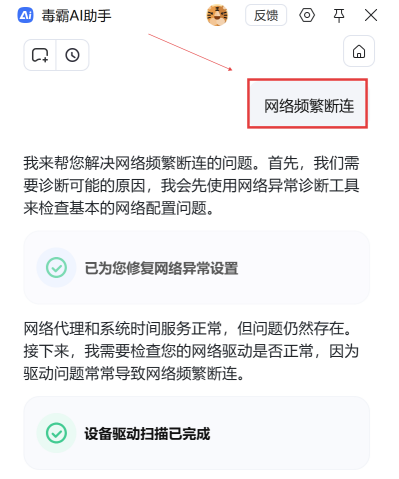
1.执行基础网络健康扫描与修复: AI助手首先运行网络异常诊断工具,修复代理、服务时间等基础配置异常。紧接着,自动执行设备驱动扫描,检查网卡驱动状态。虽然截图显示“驱动扫描没有返回具体信息”,但这本身排除了驱动明显损坏的可能性,引导诊断转向更深层次。
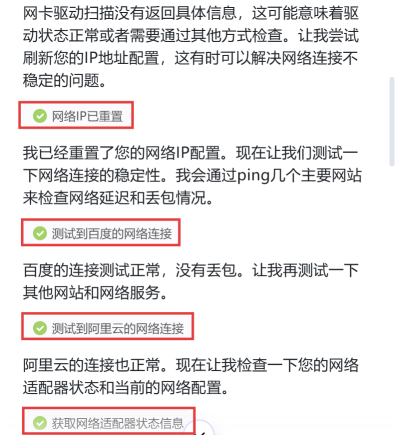
2.重置网络状态并执行主动压力测试: AI助手会执行关键干预:“让我尝试刷新您的IP地址配置。” 完成 “网络IP重置” ,以清除可能存在的IP租约或ARP缓存问题。随后,它立即进行实证检验:“测试到百度、阿里云等网站的网络连接”,通过持续的ping测试来主动探测是否存在丢包或延迟剧烈波动,将用户主观的“感觉断连”转化为客观的网络质量数据。
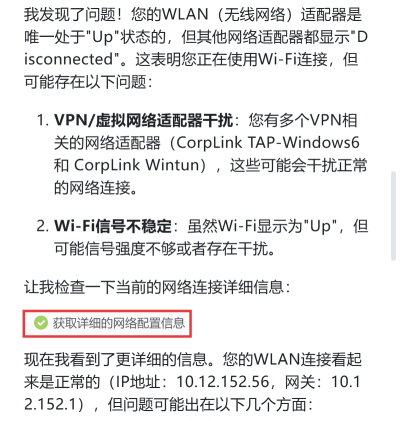
3.深度剖析网络适配器架构,锁定潜在冲突: 这是AI助手展现其分析能力的关键一步。它获取并分析网络适配器状态信息,并给出敏锐洞察:“我发现了问题!您的WLAN适配器是唯一‘Up’的,但存在多个状态为‘Disconnected’的VPN虚拟适配器。” AI助手会明确指出:“这表明您正在使用Wi-Fi,但VPN/虚拟网络适配器可能正在干扰正常连接。” 这一诊断瞬间将问题从泛泛的“信号不好”或“驱动问题”,精准定位到特定软件冲突这一最可能且最易被忽略的根源上。
第三步:提供精准的根治方案与系统化优化建议
基于深度诊断结论,AI助手不会提供笼统建议,而是给出针对性极强的行动清单:
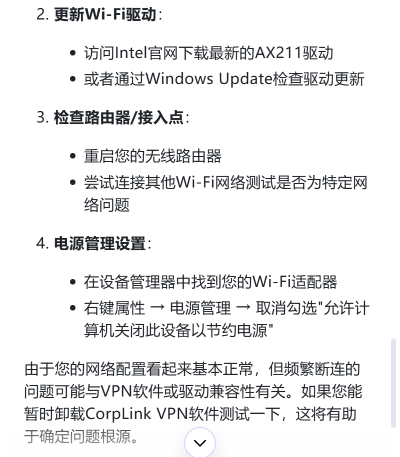
1.首要行动:排查并处理VPN软件干扰。 AI助手会优先建议:“如果您不需要使用CorpLink VPN,请暂时卸载或禁用它。” 并提供具体操作路径。这是解决由虚拟网卡服务异常引起冲突的最直接方法。
2.并行措施:优化驱动与硬件设置。 提供补充性优化方案:
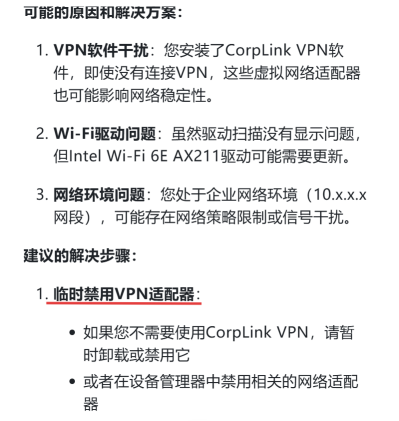
更新Wi-Fi驱动: 即使初步扫描无异常,仍建议访问Intel官网获取Intel Wi-Fi 6E AX211的最新驱动,以排除兼容性漏洞。
调整电源管理: 指导用户在设备管理器中找到无线网卡,在属性中取消勾选“允许计算机关闭此设备以节约电源”,防止系统为节能而断网。
检查网络环境: 建议重启路由器,并尝试连接其他Wi-Fi网络,以区分是电脑问题还是局域网问题。
3.形成诊断闭环: AI助手会总结道:“由于您的网络配置基本正常,频繁断连很可能与VPN软件或驱动兼容性有关。” 并引导用户通过暂时卸载VPN软件进行验证,从而形成一个完整的“诊断-处理-验证”闭环。
重要注意事项
理解虚拟网络适配器的持续影响: 许多VPN、虚拟机或游戏加速器软件在安装后会创建虚拟网卡,即使主程序未运行,其驱动服务也可能在后台活动,与物理网卡产生资源冲突,导致不稳定。这是企业办公电脑最常见的断连原因之一。
区分全局断连与应用程序断连: 若只有特定应用断连,而网页浏览正常,则可能是该应用的服务器问题或本地防火墙规则拦截,而非全局网络故障。
善用“网络重置”作为最后手段: 如果所有针对性方案均无效,可以在AI助手指导下使用Windows设置中的“网络重置”功能。这将清除所有网络适配器并恢复默认设置,但需知悉会删除所有Wi-Fi密码和网络配置文件。
金山毒霸AI助手
专业解决日常使用电脑中的各种问题,让您的日常工作更顺畅


