新学期开始,当你准备通过“学习通”签到上课、用“雨课堂”参与互动、在“腾讯会议”共享屏幕做演示,或是打开CAD/PS完成设计作业时,却发现这些关键的学习软件突然“停工”:学习通电脑版反复闪退;雨课堂提示“版本过低,请升级”;腾讯会议连接校园网后共享屏幕功能失效;CAD/PS专业软件打开即崩溃……这些突如其来的软件故障不仅打乱学习计划,更可能影响课程参与和作业提交。如果你正在经历“学习通、雨课堂电脑版打不开”、“腾讯会议连校园网无法共享屏幕”或“CAD/PS节后打开闪退,破解版失效”等困扰,这篇2026年官方最新优化指南将为你提供从诊断到修复的全流程解决方案。
传统方式:30分钟 | AI助手:30秒
学习软件故障的“四重门”
节后学习软件故障通常不是单一问题,而是软件本身、操作系统、网络环境和授权验证四者交互的复杂结果。通过分析数百个校园软件故障案例,我们识别出四大典型问题场景:
教育平台兼容性陷阱:学习通、雨课堂等在线教育平台通常在假期进行版本升级,返校后旧版本客户端可能与新服务器端不兼容,导致“版本过低”错误或直接闪退。
专业软件授权失效:CAD、Photoshop等专业软件(特别是学生常用的“教育版”或非正版)在长时间未使用后可能出现授权验证失败、激活信息丢失或破解补丁失效。
网络依赖型软件异常:腾讯会议、Zoom等需要稳定网络连接的软件,在校园网环境下可能出现音频视频异常、共享屏幕失败。
多软件资源冲突:假期中安装的游戏、娱乐软件可能与学习软件共享系统资源,导致冲突。
传统解决方法的“知识壁垒”
面对学习软件故障,学生用户常常陷入困境:
盲目重装软件:反复卸载重装,不仅耗时,还可能丢失个性化设置和本地缓存数据。
系统兼容模式试探:尝试各种Windows兼容性模式,但成功率低且可能引发其他问题。
驱动盲目更新:随意更新显卡、声卡驱动,有时反而导致更严重的兼容性问题。
网络设置胡乱调整:试图解决腾讯会议问题而修改网络高级设置,可能破坏其他网络功能。
寻求“破解”风险:因正版软件费用问题寻找新的破解版本,可能引入病毒或恶意软件。
这些方法的根本问题在于:学习软件故障通常需要专业技术知识来诊断,而大多数学生用户缺乏这些知识,只能盲目尝试。
智能诊断:毒霸AI助手的三步精准定位
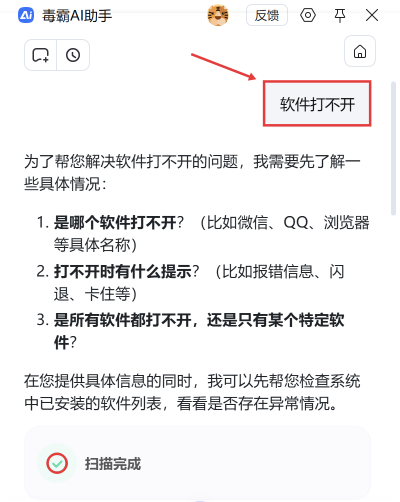
毒霸AI助手彻底改变了学习软件故障的解决方式。你不再需要成为计算机专家,只需简单描述“软件打不开”,AI助手就会启动智能诊断流程。
| 产品名称 | 版本 | 文件大小 | 发布日期 | 操作 |
|---|---|---|---|---|
毒霸AI智能助手推荐 | 2.1.0 | 85.6MB | 2025-10-15 | 下载 |
安装步骤
第一步:软件环境全面扫描
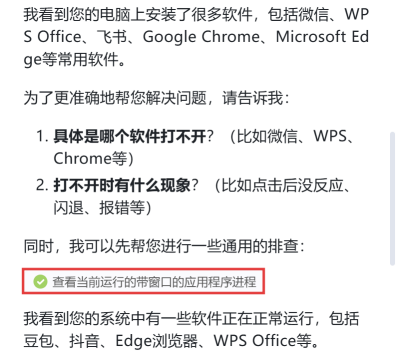
当用户报告软件问题时,毒霸AI助手首先对电脑进行全面扫描,建立软件环境全景图。在一次典型诊断中,助手发现用户电脑安装了:
即时通讯类:微信、QQ、飞书
办公学习类:WPS Office、Microsoft Office
浏览器类:Google Chrome、Microsoft Edge
专业工具类:设计软件、编程环境等(具体取决于用户安装)
更重要的是,助手能识别出哪些软件正在正常运行,这为对比分析提供了关键信息——为什么有些软件能正常运行,而另一些不能?
第二步:交互式问题澄清
与传统工具不同,毒霸AI助手采用对话式诊断,这是精准解决问题的关键:
软件精准识别:“具体是哪个软件打不开?请提供准确名称。”这看起来简单,但实际上很重要——用户有时会说“学习软件打不开”,但可能特指“学习通”或“雨课堂”。
现象详细描述:“打不开时有什么现象?点击图标没反应、闪退、还是有具体的报错信息?”不同现象对应不同的问题根源:
点击没反应:可能是进程卡死、资源占用过高
闪退:通常是兼容性问题、运行时库缺失
具体报错:根据错误代码可以精确定位问题
第三步:智能系统优化与资源释放
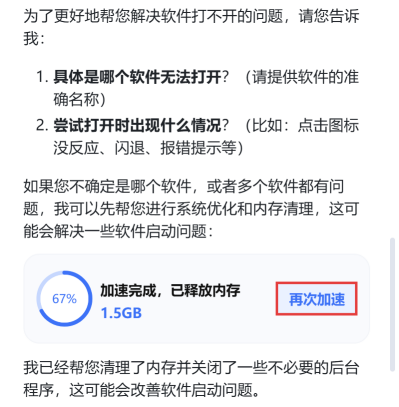
在等待用户提供详细信息的同时,毒霸AI助手会先执行通用优化,为软件正常运行创造条件。在一次实际操作中,助手成功释放了1.5GB内存(占系统内存的67%),显著减轻了资源压力。这一步骤解决了大量“隐形”问题——许多软件打不开的根本原因是系统资源不足。

预防性维护与使用建议
毒霸AI助手不仅解决问题,还提供预防性建议:
学期开始前预检查:建议在每个学期开始前,运行毒霸AI助手的“学习软件健康检查”,提前发现并修复潜在问题。
软件更新管理:设置学习软件自动更新,或在每次长假后手动检查更新。
校园网环境配置文件:创建专门的校园网网络配置文件,优化学习软件的连接设置。
正版软件意识培养:引导学生了解和使用正版教育软件,避免因破解版问题影响学习。
🔗 相关文章推荐
金山毒霸AI助手
专业解决日常使用电脑中的各种问题,让您的日常工作更顺畅


