一、报错现象深度诊断
当您尝试进行【打印文档、连接无线网络、使用某些需要网络认证的应用程序】时,系统弹出“无法启动此程序,因为计算机中丢失 wpaxholder.dll”。这通常意味着 Windows 【WPA(Wi-Fi Protected Access)认证子系统】的核心组件已受损。该文件是 Windows 无线网络和安全认证框架的关键部分,其丢失会中断系统与无线网络适配器及安全协议之间的正常通信。
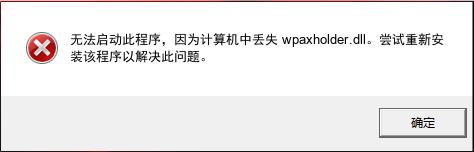
图 1: Windows 系统相关报错提示
🔍 技术诊断要点:
文件职责:负责 【WPA/WPA2/WPA3 无线网络安全认证】的凭据存储、策略执行与硬件抽象层(HAL)之间的指令分发。
级联故障:缺失该文件将导致 【WLAN AutoConfig 服务】无法正常初始化,进而影响所有依赖系统级 Wi-Fi 安全连接的功能,包括但不限于:系统托盘无法显示可用网络、无法连接到任何受保护的 Wi-Fi、依赖网络身份验证的企业应用(如 VPN、远程桌面)启动失败,甚至可能影响蓝牙配对等使用类似安全框架的周边设备连接。
💡 技术科普:为何【插入USB网卡/打开Office/启动游戏】也会报 wpaxholder.dll 错误?
wpaxholder.dll 是 Windows 【网络和安全】子系统的“核心策略执行组件”。现代操作系统采用模块化设计,许多功能在启动或初始化时会预加载一系列系统底层接口库以评估环境能力。例如:
1. **插入USB网卡**:系统会立即尝试为其加载通用的网络配置和安全协议栈,此时会调用 wpaxholder.dll 来验证和准备安全连接框架。
2. **打开Office/启动游戏**:这些应用程序在启动时,可能会检查网络许可、尝试连接云服务或进行DRM验证。这个过程会触发系统网络堆栈的初始化,如果核心安全组件缺失,初始化链就会在 wpaxholder.dll 这里断裂,错误会向上抛给正在启动的应用程序,导致其启动失败。
**核心原理**:这不是“用不用”的问题,而是系统底层服务链的“健康检查”机制。任何需要网络或安全上下文的操作,都可能间接触发对该 DLL 的加载验证。
二、阶梯式修复方案
方案 A:手动部署与专属资源库
适合具备一定电脑基础的用户。请务必核对系统位数,点击跳转专属下载页:wpaxholder.dll 官方安全资源库
存放路径: 32位 DLL 放入 C:\Windows\System32;64位文件放 System32,32位文件放 SysWOW64。
方案 B:自动化驱动环境修复 (推荐方案)
wpaxholder.dll 涉及复杂的运行库多版本依赖。金山毒霸电脑医生会自动检测并重置对应的子系统依赖链接,不仅补全这个文件,还会修复潜在的运行库入口异常。一键扫描即可修复。
下载 wpaxholder.dll 专用修复工具三、深度 FAQ:用户常见问答
Q1: 从正常电脑复制了 wpaxholder.dll 到 System32 目录,但 Wi-Fi 还是无法连接或列表为空?
A: 这通常意味着问题超出了单个文件层面。请按以下深度步骤排查:
1. **服务状态**:按 `Win+R` 输入 `services.msc`,确保 **WLAN AutoConfig** 和 **Wired AutoConfig** 服务均为【正在运行】且启动类型为【自动】。文件丢失常导致服务被标记为失败而停止。
2. **驱动与硬件**:在设备管理器中,卸载无线网卡驱动并勾选“删除此设备的驱动程序软件”,然后重启电脑让系统重新安装驱动。损坏的驱动可能无法正确调用修复后的 DLL。
3. **网络堆栈重置**:以管理员身份打开 CMD,依次执行:`netsh winsock reset` 和 `netsh int ip reset`,然后重启。这能修复被破坏的网络协议栈绑定。
4. **系统映像检查**:如果以上无效,可能系统组件存储已损坏。运行 `DISM /Online /Cleanup-Image /RestoreHealth`,完成后再次运行 `sfc /scannow`。
Q2: 使用 SFC /scannow 扫描,对修复 wpaxholder.dll 有用吗?
A: **视情况而定,但大概率有用。**
* **有用的情况**:如果 wpaxholder.dll 是 Windows 原装组件(通常位于 `C:\Windows\System32`),且其损坏或丢失是由于 Windows 资源保护(WRP)管辖下的系统文件被篡改或损坏,那么 SFC 会从位于 `C:\Windows\WinSxS` 的组件存储中提取一个完好的副本进行替换。
* **无效的情况**:如果该 DLL 是第三方软件(如特定网卡管理程序)安装的,或者整个组件存储(WinSxS)本身已损坏,SFC 将无法修复。此时需要先运行 **DISM** 命令修复组件存储,再运行 SFC。
Q3: 尝试手动注册 wpaxholder.dll 时,系统提示“模块已加载,但找不到入口点 DllRegisterServer”?
A: **这是预期行为,说明修复方向错了。** `Regsvr32` 命令仅用于注册 **COM 组件或 ActiveX 控件**。`wpaxholder.dll` 是一个纯粹的 **系统 API 库或内核模式/用户模式桥接库**,并非用于注册的 COM 服务器。出现此错误表明:
1. **文件版本/位元不匹配**:你复制的 DLL 可能来自不同架构(32位 vs 64位)或不同 Windows 版本(如从 Win10 复制到 Win11),导致函数导出表无效。
2. **正确的修复步骤**是:确保文件来自相同系统版本的电脑,将其正确放置于 `C:\Windows\System32`(64位系统)或 `C:\Windows\SysWOW64`(32位程序在64位系统上)目录,**无需注册**。重点应放在重启相关服务和重置网络堆栈上。
Q4: 修复后系统日志中仍有相关错误事件,如何彻底排查?
A: 修复文件只是第一步。作为专家,我会建议进行以下深度取证:
1. **查看事件查看器**:打开“事件查看器”,导航至 `Windows 日志 -> 系统` 和 `应用程序和服务日志 -> Microsoft -> Windows -> WLAN-AutoConfig`。筛选错误和警告事件,查找在 wpaxholder.dll 错误前后发生的其他模块失败(如 `wlanapi.dll`, `bcrypt.dll`),这能揭示连锁故障点。
2. **使用 Process Monitor 追踪**:从微软官网下载 Process Monitor,设置过滤器 Path 包含 `wpaxholder.dll`,然后复现问题(如打开网络设置)。观察是哪个进程在访问该文件时收到 `NAME NOT FOUND` 或 `ACCESS DENIED` 错误,这能精准定位调用者。
3. **检查系统完整性**:运行 `sfc /verifyonly` 进行快速验证。如果报告完整性违规,则说明系统文件保护机制已失效,可能需要从安装介质进行修复安装。
4. **考虑恶意软件**:某些 rootkit 或恶意软件会劫持或替换关键系统 DLL。使用 Malwarebytes 等工具进行全盘扫描,并对比文件哈希值(通过 `certutil -hashfile C:\Windows\System32\wpaxholder.dll SHA256`)与官方镜像中的是否一致。


