一、报错现象深度诊断
当您尝试进行【网络共享文件或文件夹】操作时,例如在文件资源管理器中右键点击文件夹选择“属性”并切换到“共享”选项卡,或尝试访问网络邻居中的共享资源时,系统可能弹出“无法启动此程序,因为计算机中丢失 ntshrui.dll”或类似的错误提示。这通常意味着 Windows 【网络共享与安全】子系统的用户界面核心组件已受损或丢失。
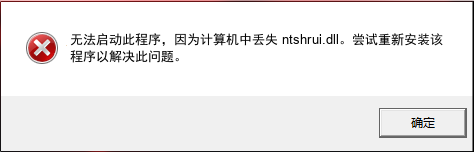
图 1: Windows 系统相关报错提示
🔍 技术诊断要点:
文件职责:负责【网络共享配置对话框】的图形用户界面(GUI)渲染与逻辑处理。它是 Windows Shell 的一部分,具体用于绘制和管理文件/文件夹属性中的“共享”选项卡界面。
级联故障:缺失该文件将直接导致系统无法加载网络共享配置界面。这会影响所有依赖此标准系统对话框进行共享设置的操作,包括但不限于:文件资源管理器的右键“属性->共享”功能失效、某些依赖系统共享API的第三方备份或管理软件报错、甚至可能间接影响“网络和共享中心”部分高级设置的呈现。
💡 技术科普:为何我只是想查看一下文件夹属性,还没点共享就报 ntshrui.dll 错误?
ntshhrui.dll 是 Windows Shell 的“按需加载”组件。当你打开任何文件夹的“属性”对话框时,系统会预先加载所有潜在选项卡(常规、共享、安全、以前的版本等)所需的基础模块框架。即使你的当前意图只是查看“常规”选项卡,系统在初始化属性对话框时,已经尝试为“共享”选项卡准备环境并加载 ntshrui.dll。如果该文件丢失或损坏,整个属性对话框的初始化过程就会在早期阶段失败,导致你连第一个选项卡都看不到就直接报错。这是一种典型的“级联加载失败”现象。
二、阶梯式修复方案
方案 A:手动部署与专属资源库
适合具备一定电脑基础的用户。请务必核对系统位数,点击跳转专属下载页:ntshrui.dll 官方安全资源库
存放路径: 32位 DLL 放入 C:\Windows\System32;64位文件放 System32,32位文件放 SysWOW64。
方案 B:自动化驱动环境修复 (推荐方案)
ntshrui.dll 涉及复杂的运行库多版本依赖。金山毒霸电脑医生会自动检测并重置对应的子系统依赖链接,不仅补全这个文件,还会修复潜在的运行库入口异常。一键扫描即可修复。
下载 ntshrui.dll 专用修复工具三、深度 FAQ:用户常见问答
Q1: 从另一台电脑复制了 ntshrui.dll 到 System32 目录,但打开共享属性时界面空白或功能不全?
A: 这通常是因为版本或依赖项不匹配。ntshrui.dll 深度依赖于特定版本的 Windows Shell 和网络 API。仅仅复制 DLL 文件本身可能不够,还需要确保其依赖的其它系统文件(如 shell32.dll, netapi32.dll 等)版本兼容。更可靠的方法是使用系统安装介质或从微软官方更新包中提取对应版本的文件。此外,以管理员身份运行 `sfc /scannow` 或 `DISM` 命令进行系统修复,比单纯复制文件更可能恢复完整的组件上下文。
Q2: 使用 SFC /scannow 扫描修复后,问题依旧,这是为什么?
A: SFC 主要保护的是 Windows 受保护的核心系统文件。虽然 ntshrui.dll 是系统文件,但在某些情况下(例如文件被非微软官方的安装程序替换,或损坏形式特殊),SFC 的本地缓存(位于 WinSxS 文件夹)可能也已损坏,导致其无法提供正确的修复源。此时,你需要使用更强大的 DISM 工具,并指定一个健康的镜像源进行修复。命令示例:`DISM /Online /Cleanup-Image /RestoreHealth /Source:wim:X:\sources\install.wim:1 /LimitAccess`(其中X为安装介质盘符)。如果 DISM 也失败,则可能意味着系统文件损坏严重,需要考虑就地升级或重置系统。
Q3: 手动运行 regsvr32 ntshrui.dll 注册时,提示“模块已加载,但找不到入口点”,这正常吗?下一步该怎么办?
A: **这是完全正常的,并且恰恰说明文件本身是可用的。** ntshrui.dll 是一个标准的 Win32 DLL,用于提供用户界面功能,但它**不是**一个 COM 服务器组件,因此没有可供 `regsvr32` 调用的 `DllRegisterServer` 等标准入口点。`regsvr32` 报此错意味着它成功加载了DLL但找不到注册函数。对于 ntshrui.dll,**绝对不需要也不应该**尝试注册它。正确的修复步骤是:1) 确保文件放在正确位置(`C:\Windows\System32\` 对于64位系统);2) 检查文件权限(TrustedInstaller 拥有完全控制权);3) 重启 Windows Explorer 进程(任务管理器结束“Windows 资源管理器”再重新启动)或直接重启电脑,以刷新 Shell 的组件加载状态。
Q4: 修复文件后,共享功能恢复了,但系统日志里持续出现来自“Shell32”或“Explorer”的警告或错误事件,该如何彻底清理?
A: 这表明虽然主功能恢复,但之前DLL缺失可能导致Shell组件注册表项或类标识符(CLSID)状态异常。可以尝试以下深度清理步骤:
1. **重建图标与缩略图缓存**:删除 `%localappdata%\IconCache.db` 并重启 Explorer。
2. **修复Shell扩展**:以管理员运行CMD,依次执行 `regsvr32 /i shell32.dll` 和 `regsvr32 /i ntshrui.dll`(尽管后者会报入口点错误,但 `/i` 参数有时能触发不同的安装行为)。
3. **使用系统配置工具**:运行 `msconfig`,在“服务”选项卡勾选“隐藏所有Microsoft服务”,然后禁用所有第三方服务重启测试,以排除第三方Shell扩展冲突。
4. **终极手段**:在管理员CMD中,导航至 `C:\Windows\System32`,对 ntshrui.dll 执行 `regsvr32 /u ntshrui.dll`(卸载),然后立即再执行 `regsvr32 /i ntshrui.dll`(安装)。这一对“卸载-安装”操作能强制系统重新注册该DLL相关的所有Shell挂钩点。完成后必须重启计算机。


