富士施乐CM215fw打印机驱动下载和安装方法


 下载
下载
(由金山毒霸-电脑医生,提供技术支持)
一、打印机简介
富士施乐CM215fw是一款彩色激光一体机,集打印、复印、扫描和传真功能于一身。它支持无线网络打印,最大处理幅面为A4,采用鼓粉分离的耗材设计。其校正准确、操作简便,特别适合用于办公室的日常打印需求。
二、驱动安装方法
1、点击下载免费安装包;

2、点击“打印机驱动”、“输入品牌+型号”搜索,根据操作系统版本,下载对应驱动;
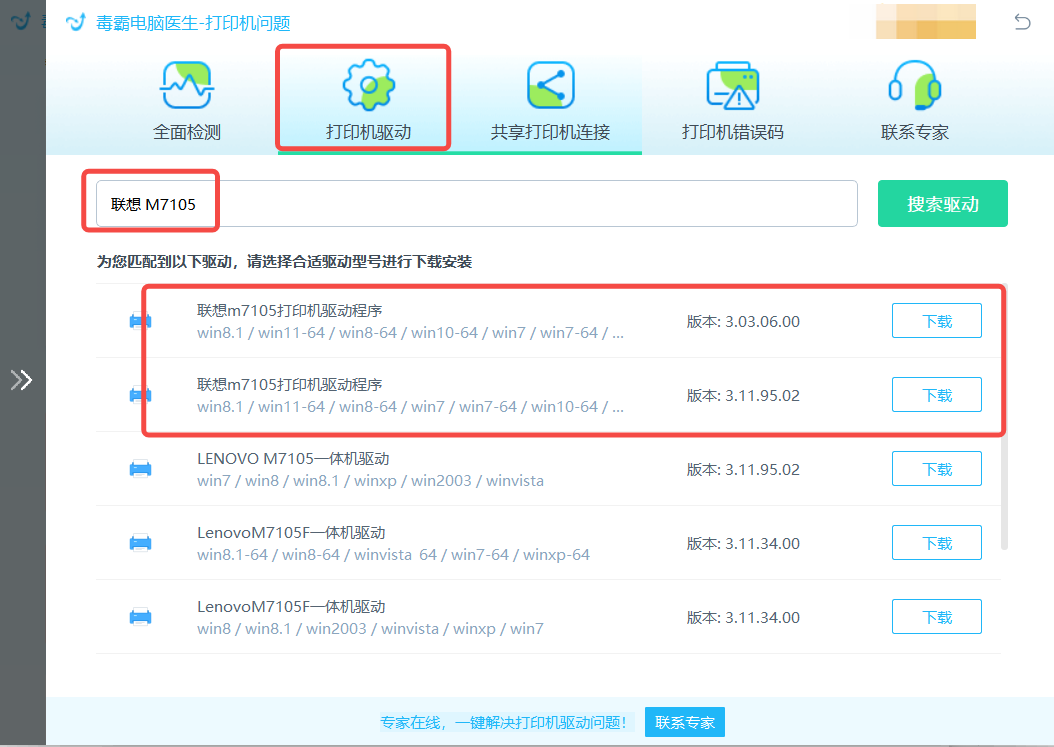
如果修复后还有问题,可以点击“联系专家”,由资深电脑问题专家“一对一”解决各类打印机故障问题。

三、常见问题
1、问题:富士施乐CM215fw打印机脱机怎么恢复?
解决方法:首先确保打印机和计算机都已正确连接并处于开机状态。接下来,打开控制面板并选择“设备和打印机”。找到富士施乐CM215fw打印机并右键点击,选择“查看正在打印什么”。在打印队列窗口中,点击“打印机”菜单并取消勾选“使用打印机脱机”选项。确保打印机驱动程序已更新,重新启动计算机和打印机,检查打印机是否恢复正常。
2、问题:富士施乐CM215fw打印机报错0x00000709,是什么原因?怎么修复?
解决方法:错误0x00000709通常与默认打印机设置或注册表项冲突有关。首先,确保富士施乐CM215fw打印机已正确安装并连接。打开控制面板,选择“设备和打印机”,右键点击富士施乐CM215fw打印机并选择“设为默认打印机”。如果问题仍然存在,按Win+R键,输入“regedit”打开注册表编辑器,导航到HKEY_CURRENT_USER\Software\Microsoft\Windows NT\CurrentVersion\Windows,找到并编辑Device值,将其修改为您的打印机名称。重启计算机后检查问题是否解决。
3、问题:富士施乐CM215fw打印机报错0x000006ba,是什么原因?怎么修复?
解决方法:错误0x000006ba表明打印后台处理程序(Print Spooler)服务未运行。按Win+R键,输入“services.msc”打开服务管理器,找到“Print Spooler”服务并确保其状态为“正在运行”。如果服务已停止,右键点击并选择“启动”。设置Print Spooler服务启动类型为“自动”。重启计算机和打印机,再次尝试打印任务。
4、问题:富士施乐CM215fw打印机,打印机输出空白纸,是什么原因?怎么办?
解决方法:输出空白纸通常与以下几个原因有关:墨粉不足、打印头堵塞或驱动程序问题。首先检查打印机墨粉是否充足,必要时更换墨盒。然后进行打印头清洁,通过打印机设置菜单或打印机驱动程序中的维护选项执行。最后,确保打印机驱动程序已更新至最新版本,重新安装驱动程序可能有助于解决问题。
5、问题:富士施乐CM215fw打印机不打印,是什么原因?怎么修复?
解决方法:首先检查打印机是否正确连接到计算机且处于开机状态。确保打印机没有错误指示灯或显示屏警告。打开控制面板,选择“设备和打印机”,右键点击富士施乐CM215fw打印机并选择“查看正在打印什么”,取消所有挂起的打印任务。确认打印机驱动已更新,重新安装驱动程序。尝试通过其他设备打印,以排除计算机连接问题。最后,检查网络连接是否正常,如为网络打印机,确保打印机和计算机位于同一网络。
如果您有遇到打印机驱动、连接、共享、报错等问题,推荐下载“金山毒霸-电脑医生”进行智能检测,一键修复各种打印机问题,提高大家工作和打印机使用效率。


