瀛和喷绘机YH-3308S打印机驱动下载和安装方法


 下载
下载
(由金山毒霸-电脑医生,提供技术支持)
一、打印机简介
瀛和喷绘机YH-3308S是一款大幅面喷墨彩色打印机,材质选择节能环保,设计制造精细,手感绝佳。功能按键安排合理,操作轻松易学。打印分辨率为720dpi,打印速度分为高速120sqm/h、标准90sqm/h和精细60sqm/h,支持CMYK四色墨盒。适用介质包括纸、灯箱布、PVC、网络布、背胶等。适合广告制作、展览展示等大幅面打印需求。
二、驱动安装方法
1、点击下载免费安装包;

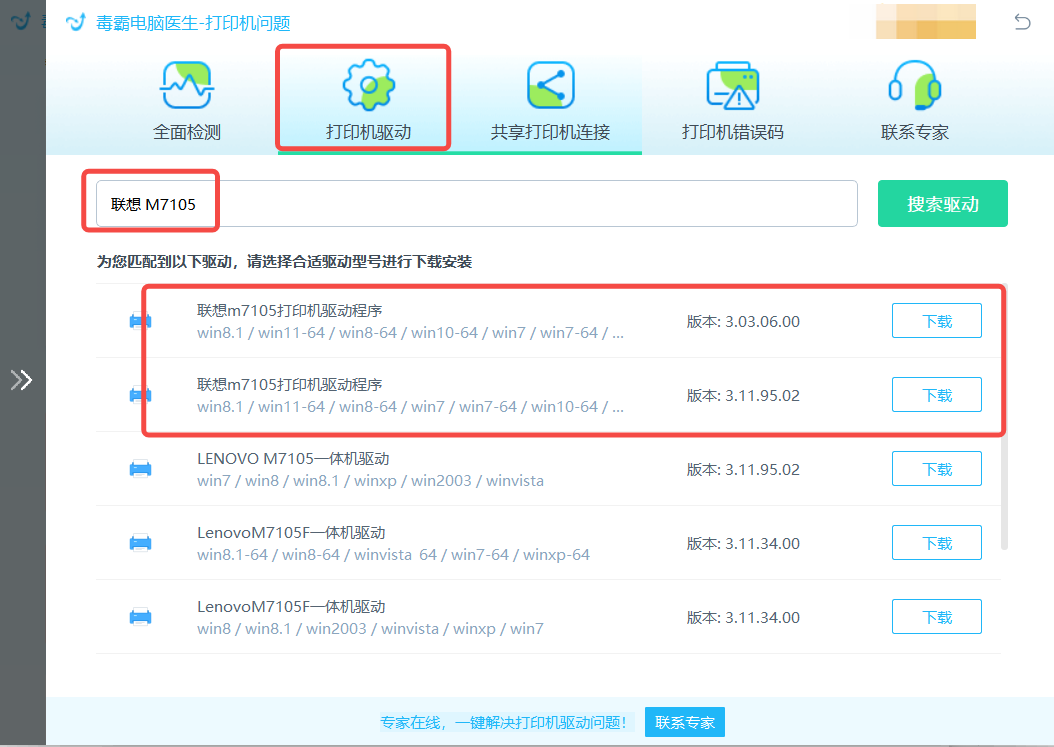
2、点击“打印机驱动”、“输入品牌+型号”搜索,根据操作系统版本,下载对应驱动;
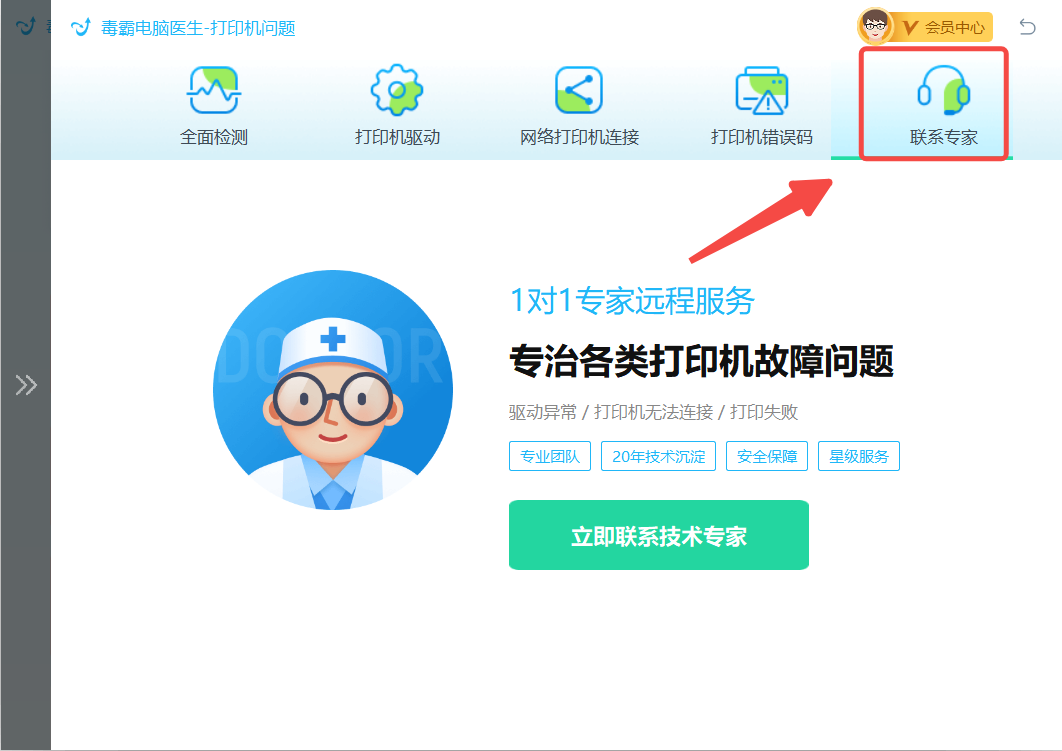
如果修复后还有问题,可以点击“联系专家”,由资深电脑问题专家“一对一”解决各类打印机故障问题。
三、常见问题
1、问题:瀛和喷绘机YH-3308S打印机脱机怎么恢复?
解决方法:首先,确保打印机与电脑的物理连接正常,检查数据线是否插紧。其次,打开Windows设置,导航至“设备” > “打印机和扫描仪”,找到瀛和喷绘机YH-3308S,右键点击选择“查看内容”,在新窗口中点击“打印机”菜单,取消选中“使用打印机脱机”选项。如果这还不能解决问题,尝试重新启动打印机和电脑,或者卸载并重新安装打印机驱动程序。
2、问题:电脑怎样添加瀛和喷绘机YH-3308S打印机?
解决方法:首先确保打印机已经连接到网络并开机。打开Windows设置,导航至“设备” > “打印机和扫描仪”,点击“添加打印机或扫描仪”。系统会自动搜索可用设备,从列表中选择瀛和喷绘机YH-3308S并按照提示完成安装。如果未能找到打印机,检查网络连接是否正常,或者手动输入打印机的IP地址进行添加。
3、问题:瀛和喷绘机YH-3308S打印机报错0x00000709,是什么原因?怎么修复?
解决方法:错误0x00000709通常表示默认打印机设置出现问题。首先,确保打印机正确连接并开机,然后打开“控制面板” > “设备和打印机”,右键点击瀛和喷绘机YH-3308S并选择“设为默认打印机”。如果问题依旧,尝试通过“注册表编辑器”修复:按Win+R键输入“regedit”,导航到HKEY_CURRENT_USER\Software\Microsoft\Windows NT\CurrentVersion\Windows,找到并修改Device键值为正确的打印机名称。
4、问题:瀛和喷绘机YH-3308S打印机报错0x00000bbb,是什么原因?怎么修复?
解决方法:错误0x00000bbb通常与打印机服务相关。首先,打开“服务”窗口(按Win+R键输入“services.msc”),找到并确保“Print Spooler”服务正在运行。如果未运行,右键点击并选择“启动”。如果服务已启动但问题仍然存在,尝试重新启动服务或者重新启动电脑。还可以尝试卸载并重新安装打印机驱动程序来解决问题。
5、问题:瀛和喷绘机YH-3308S打印机,打印字迹偏淡,是什么原因?怎么办?
解决方法:打印字迹偏淡可能是因为墨水不足或喷头堵塞。首先检查墨盒的墨水量,如果不足请更换墨盒。其次,进行打印机的喷嘴检查和清洁操作,通常可以通过打印机的控制面板或打印机驱动程序中的维护选项进行。还可以尝试调整打印质量设置,选择较高质量模式以改善打印效果。如果问题依旧,请联系专业技术人员进行进一步检查和维修。
如果您有遇到打印机驱动、连接、共享、报错等问题,推荐下载“金山毒霸-电脑医生”进行智能检测,一键修复各种打印机问题,提高大家工作和打印机使用效率。


