利盟(Lexmark)MS421dn是一款高效能的单功能激光打印机,专为中小型办公环境设计,提供可靠且高质量的打印解决方案。该打印机具备快速打印速度,每分钟可打印高达42页,具备双面打印功能,有助于节省纸张并提升工作效率。MS421dn拥有较高的月负荷量,适合处理大批量的打印任务。此外,它配备了强大的处理器和大容量内存,确保快速响应和高效处理复杂的打印作业。用户可通过以太网或USB接口轻松连接,支持多种操作系统和打印语言,提供便捷的使用体验。其简洁直观的操作面板和易于更换的耗材设计,使维护更加省心。利盟MS421dn凭借其卓越的性能和可靠性,成为办公打印的理想选择。
打印机无法连接的原因
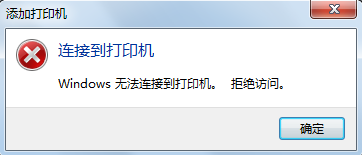
打印机无法连接的原因可能包括:连接线松动或损坏、驱动程序未正确安装、网络配置问题或打印机本身故障。
快速连接(推荐)
1.点击下载免费安装包;

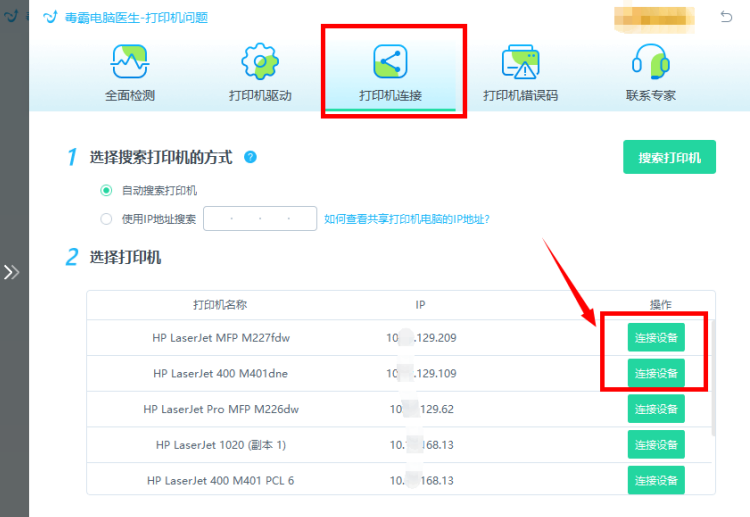
2.点击“打印机连接”自动搜索打印机,等待搜索完成点击连接设备即可完成连接
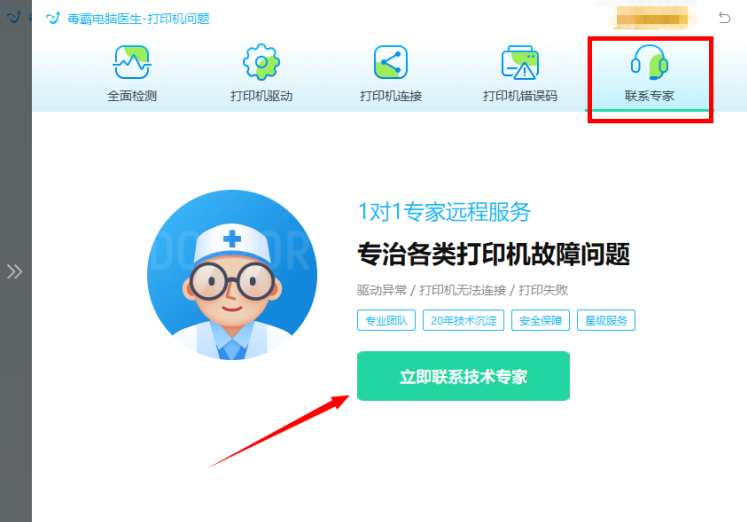
如果修复后还有问题,可以点击“联系专家”,由资深电脑问题专家“一对一”解决各类打印机故障问题。
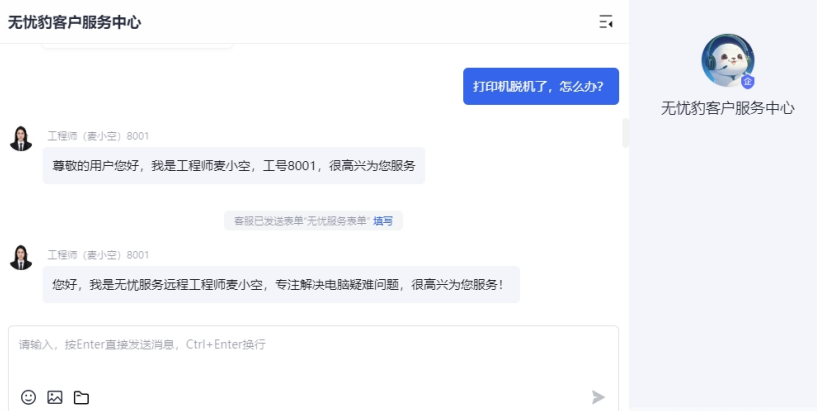
针对解决各种电脑疑难问题,更精确有效的排除故障!
打印机手动连接教程
1. 确保打印机和计算机之间的硬件连接正常。使用USB线将利盟MS421dn打印机与计算机直接连接,或通过以太网线将打印机连接到网络路由器。
2. 打印机接通电源并启动,确保打印机的电源指示灯亮起且显示屏无故障提示。
3. 打开计算机,登陆到Windows系统桌面,点击“开始”按钮,选择“设置”,然后点击“设备”。
4. 在“设备”窗口中,点击“打印机和扫描仪”选项。
5. 点击“添加打印机或扫描仪”按钮。系统将开始搜索附近的打印机。
6. 等待搜索结果,如果系统找到利盟MS421dn打印机,请点击其名称,然后按照屏幕提示完成安装。如果打印机未被自动识别,请选择“我需要的打印机未列出”选项。
7. 选择“通过手动设置添加本地打印机或网络打印机”,然后点击“下一步”。
8. 在“选择打印机端口”页面,选择“使用现有端口”,并从下拉菜单中选择合适的端口(通常为USB001或TCP/IP端口),然后点击“下一步”。
9. 在“安装打印机驱动程序”页面,选择“从磁盘安装”,插入利盟MS421dn打印机提供的驱动程序光盘,或点击“浏览”按钮,手动导航到存有驱动程序文件的文件夹。选择合适的驱动程序文件后,点击“打开”,然后“确定”。
10. 系统将开始安装驱动程序,安装过程中请勿中断。待安装完成后,系统会提示完成安装。
11. 在“打印机名称”页面,可以为打印机命名,建议保持默认名称,然后点击“下一步”。
12. 最后,在“打印机共享”页面,选择是否需要共享打印机,根据需要进行选择,然后点击“下一步”。
13. 完成安装后,点击“完成”按钮。
14. 进行测试打印,确认打印机正常工作。
注意事项:
- 确保打印机和计算机在同一网络中,如果通过网络连接。
- 在安装驱动程序过程中,确保网络连接稳定,避免中断。
- 如果遇到驱动程序不兼容等问题,请访问利盟官方网站下载最新版本的驱动程序。
打印机连接问题总结
打印机作为常见办公设备,常常会遇到连接问题,其中两个常见的问题是:打印机无法被电脑识别和网络打印机连接失败。首先,打印机无法被电脑识别可能是由于驱动程序未正确安装或USB连接不良造成。这时可以尝试重新安装驱动程序或更换USB接口。其次,网络打印机连接失败通常与网络设置或IP地址冲突有关。解决此问题的方法包括检查打印机和电脑的网络设置是否一致并确保IP地址没有冲突。
此外,为了保护您的设备免受病毒和恶意软件的侵害,推荐使用金山毒霸进行全面的系统扫描和安全防护。


