一、Brother通用hl-mfc-1819驱动安装最新win11打印机介绍
Brother HL-MFC-1819是一款集打印、复印、扫描、传真于一体的多功能激光打印机,适用于家庭及小型办公环境。它支持高速打印和自动双面打印,具有高性价比和可靠的性能表现。
二、Brother通用hl-mfc-1819驱动安装最新win11打印机驱动兼容性
该驱动程序全面支持Windows 11、Windows 10、Windows 8.1、Windows 8、Windows 7(32位/64位)操作系统,同时兼容macOS 10.15及以上版本。
三、Brother通用hl-mfc-1819驱动安装最新win11驱动安装步骤
- 点击下载Brother通用hl-mfc-1819驱动安装最新win11驱动
- 双击下载的安装包等待安装完成
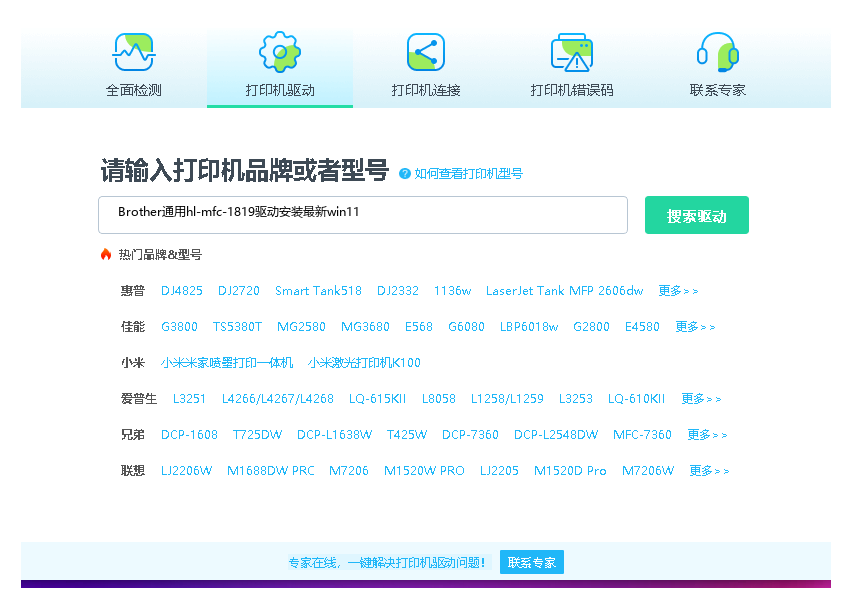
- 点击电脑医生->打印机驱动
- 确保USB线或网络链接正常
- 驱动安装完成之后重启电脑,打开电脑医生->打印机连接


 下载
下载
(由金山毒霸-电脑医生,提供技术支持)

四、Brother通用hl-mfc-1819驱动安装最新win11打印机其他信息
1、常见驱动错误及解决方法
1. 驱动安装失败:确保以管理员权限运行安装程序,关闭杀毒软件临时干扰。2. 打印机脱机:检查USB连接线或网络连接,在设备和打印机中右键选择'联机打印'。3. 打印队列堵塞:打开服务面板,重启Print Spooler服务并清除待打印文档。
2、如何更新驱动
建议定期访问Brother官网检查驱动更新,或通过设备管理器右键点击打印机设备选择'更新驱动程序'。保持驱动最新可提升打印机性能并修复已知问题,确保系统兼容性。
3、共享打印机无法连接怎么办?
首先确保主机电脑已开启打印机共享权限,在控制面板中设置共享属性。客户机需与主机在同一局域网,通过网络发现添加打印机。若仍无法连接,检查防火墙设置是否阻止了打印机共享端口。
五、总结
正确安装Brother HL-MFC-1819驱动程序是保证打印机正常工作的关键。建议从官方网站下载最新驱动,定期更新以获得最佳性能。如遇问题,可参考本文提供的解决方案或联系Brother技术支持。


