一、postekY1120打印机驱动官方安全下载打印机介绍
Postek Y1120是一款面向工业级应用的高性能条码打印机,产品定位于物流、仓储、制造等需要高强度、高可靠性标签打印的场景。其核心技术采用32位RISC处理器和高速内存架构,配合精密的碳带张力控制系统,确保在高速打印下仍能保持卓越的精度。打印速度最高可达10英寸/秒,分辨率支持203dpi和300dpi可调,能够清晰打印各种一维码、二维码及细小文字。与同类产品相比,Y1120的差异化优势在于其坚固的金属框架结构和智能撕纸/切刀选配功能,特别适合7x24小时连续作业的严苛环境。目标用户主要为中大型企业的IT管理员、仓库管理人员以及生产线操作员,其稳定的性能显著降低了设备宕机风险,提升了整体作业效率。
二、postekY1120打印机驱动官方安全下载打印机驱动核心价值:为什么选择官方驱动
官方驱动与第三方驱动的本质区别在于其与打印机硬件的深度集成和优化。官方驱动由Postek基于Y1120的特定硬件指令集和固件特性开发,能完全释放打印机的性能潜力。其独特优势包括:1) 确保打印指令的精确传输,避免因指令解析错误导致的标签内容错位或数据丢失;2) 提供完整的打印参数调整界面,如深度控制、速度微调、介质校准等;3) 内置智能错误检测机制,能主动预警碳带用尽或纸张异常;4) 经过严格兼容性测试,杜绝与操作系统或其他软件冲突;5) 享受官方技术支持和保修服务,驱动问题可直接获得原厂工程师协助。使用非官方驱动可能导致打印质量严重下降、打印机频繁死机,甚至因驱动签名问题触发系统安全警报。官方驱动版本更新通常会带来新功能,如支持新型标签材料、优化内存管理以提升大文件处理速度、修复已知的通信漏洞等。务必通过Postek官方网站下载驱动,以确保设备持续享有保修资格和技术支持。
⚠️ 非官方驱动风险警示:
可能导致 打印机脱机、喷头堵塞
部分机型 丧失保修资格
三、传统方式 VS AI智能助手:驱动安装效率对比
面对打印机驱动问题,您有两种选择。传统手动方式需要多个步骤且耗时较长,而AI智能助手能够一键解决所有问题:
传统方式:繁琐耗时
手动操作全流程,平均需要30分钟
搜索驱动信息
判断问题来源
寻找可靠来源
手动下载安装
反复验证测试
传统方式:30分钟 | AI助手:30秒
AI助手:智能快捷
一句话描述问题,AI自动诊断修复
描述问题,自动识别问题来源
安全修复,官方安全来源保障
快速解决,平均30秒完成修复
💡 专业建议:如果您希望快速解决驱动问题,强烈推荐使用AI智能助手。它不仅能自动识别您的打印机型号,还能智能匹配最合适的驱动版本,无需任何专业知识即可完成安装。
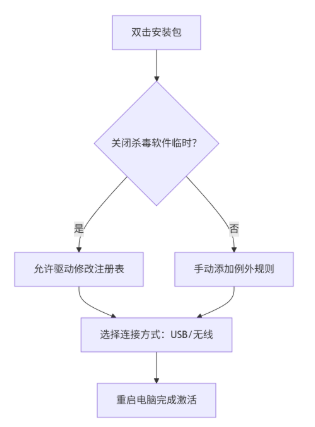
四、postekY1120打印机驱动官方安全下载驱动手动安装详细步骤
如果您选择手动安装驱动,请按照以下详细步骤操作:
五、postekY1120打印机驱动官方安全下载打印机常见问题解答(FAQ)
在使用postekY1120打印机驱动官方安全下载打印机过程中,用户经常会遇到以下问题。我们整理了详细的解决方案供您参考:
❓ 问题1:打印机无法识别或连接失败的完整排查步骤
当Y1120无法被电脑识别时,需进行系统性排查。首先,检查物理连接:确认USB线缆无损坏且插接牢固,尝试更换不同的USB端口(避免使用机箱前置端口,优先连接主板原生USB口)。其次,进入设备管理器,查看‘通用串行总线控制器’下是否有未知设备或带叹号的设备,如有则尝试右键卸载后重新连接打印机。若为网络连接,需确认打印机IP地址与电脑在同一网段,并ping该IP测试连通性。案例:某用户因使用劣质USB线导致信号衰减,系统间歇性识别失败,更换为带屏蔽层的优质线缆后问题解决。最后,检查系统服务:确保‘Print Spooler’服务已启动且设置为自动。若以上步骤无效,可能是主板USB驱动或芯片组驱动过时,更新主板驱动后往往能恢复正常识别。
❓ 问题2:驱动安装后打印质量下降的深层原因和解决方案
驱动安装后若出现打印模糊、条纹或部分缺失,首先应执行打印头校准:在驱动属性设置中找到‘工具’或‘维护’选项卡,运行‘打印头校准’程序,确保打印头与标签间隙均匀。深层原因可能是驱动分辨率设置与物理硬件不匹配,例如打印机硬件为300dpi,但驱动被误设为203dpi,需在驱动‘高级’设置中核对并修正。案例:一物流用户安装新驱动后打印的条码无法扫描,经查是驱动中‘打印浓度’被重置为最低,调整至适中水平后问题解决。此外,检查碳带与标签的匹配性,驱动中材质选择错误会导致加热温度不适配。定期清洁打印头和滚轴,去除积碳与灰尘,也是保证安装驱动后打印质量的关键步骤。
❓ 问题3:驱动与操作系统兼容性问题的专业处理
Y1120驱动在较新的Windows系统(如Win11)上可能因数字签名强制或内核模式驱动限制而安装失败。专业处理方法是:首先,在Postek官网下载页明确选择标注支持您操作系统的驱动版本,切勿使用为旧版Windows(如XP、Win7)设计的驱动。若安装时提示‘驱动程序无法验证’,可临时调整系统启动设置:在‘恢复’-‘高级启动’中选择‘禁用驱动程序强制签名’,但此为非持久方案。更根本的解决是联系Postek技术支持获取已通过微软WHQL认证的最新驱动。案例:某企业在批量部署Win11后,部分电脑驱动安装报错,通过统一部署官网提供的V2.1.5及以上版本驱动,完全解决了兼容性问题。对于服务器系统(如Windows Server 2022),务必使用服务器专用驱动版本,普通桌面版驱动可能导致系统不稳定。
🔧 更多常见问题
- 驱动安装后打印机无反应?
检查USB连接是否稳定,尝试更换USB接口或重启打印机。 - 打印出现乱码或错位?
卸载当前驱动,重新下载官方最新版本驱动进行安装。 - 多台电脑共享打印机如何设置?
在主机上设置打印机共享,其他电脑通过网络添加打印机即可。 - 驱动与操作系统不兼容?
访问打印机官网,下载专门适配您当前系统版本的驱动程序。
- 点击下载postekY1120打印机驱动官方安全下载驱动
- 双击下载的安装包等待安装完成
- 点击电脑医生->打印机驱动
- 确保USB线或网络链接正常
- 驱动安装完成之后重启电脑,打开电脑医生->打印机连接


 下载
下载
(由金山毒霸-电脑医生,提供技术支持)

六、总结与建议
为确保Postek Y1120打印机发挥最佳性能,安装驱动前请务必确认操作系统版本并从官方网站下载对应驱动。日常使用中,建议定期访问官网检查驱动更新,以获得功能增强和稳定性提升。性能优化方面,可依据打印任务量在驱动设置中调整打印速度和浓度平衡,大量打印时适当降低速度以延长打印头寿命。同时,保持打印机固件为最新版本,与驱动协同工作能有效预防许多潜在问题。遵循官方维护指南,您的Y1120将能长期稳定服务于您的业务需求。


