一、Laser MFP 1188w官方安全下载打印机介绍
Laser MFP 1188w是一款面向SOHO及小型办公环境的黑白激光多功能一体机,集打印、复印、扫描于一体。其核心采用高效激光引擎,支持高达20页/分钟的打印速度与1200x1200 dpi的打印分辨率,确保文档清晰锐利。该机型标配自动双面打印单元与无线Wi-Fi直连功能,显著提升办公效率并简化布线。相较于同价位竞品,1188w在双面打印速度和无线网络稳定性方面表现突出,尤其适合对文档输出质量、成本控制及空间利用率有较高要求的用户。
二、Laser MFP 1188w官方安全下载打印机驱动核心价值:为什么选择官方驱动
Laser MFP 1188w官方驱动是确保设备性能与安全的核心。与第三方驱动相比,官方驱动具备五大独特优势:1) 完美匹配硬件,释放全部功能(如双面打印、高精度扫描);2) 经过严格兼容性测试,杜绝系统蓝屏或崩溃;3) 内置高级色彩管理与分辨率优化算法,保障最佳输出质量;4) 提供专属故障诊断工具;5) 享受完整官方技术支持与保修服务。使用非官方驱动可能导致打印乱码、功能缺失、系统不稳定甚至硬件损坏,且此类问题通常不在保修范围内。官方驱动定期更新,会修复已知漏洞、提升性能并增加对新操作系统(如Windows 11新版本)的兼容性。
⚠️ 非官方驱动风险警示:
可能导致 打印机脱机、喷头堵塞
部分机型 丧失保修资格
三、传统方式 VS AI智能助手:驱动安装效率对比
面对打印机驱动问题,您有两种选择。传统手动方式需要多个步骤且耗时较长,而AI智能助手能够一键解决所有问题:
传统方式:繁琐耗时
手动操作全流程,平均需要30分钟
搜索驱动信息
判断问题来源
寻找可靠来源
手动下载安装
反复验证测试
传统方式:30分钟 | AI助手:30秒
AI助手:智能快捷
一句话描述问题,AI自动诊断修复
描述问题,自动识别问题来源
安全修复,官方安全来源保障
快速解决,平均30秒完成修复
💡 专业建议:如果您希望快速解决驱动问题,强烈推荐使用AI智能助手。它不仅能自动识别您的打印机型号,还能智能匹配最合适的驱动版本,无需任何专业知识即可完成安装。
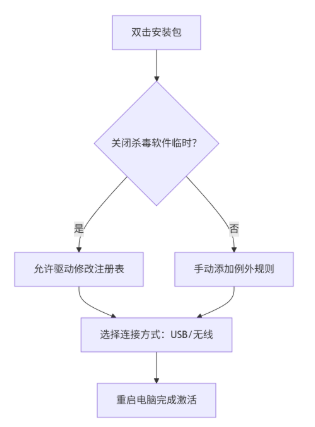
四、Laser MFP 1188w官方安全下载驱动手动安装详细步骤
如果您选择手动安装驱动,请按照以下详细步骤操作:
五、Laser MFP 1188w官方安全下载打印机常见问题解答(FAQ)
在使用Laser MFP 1188w官方安全下载打印机过程中,用户经常会遇到以下问题。我们整理了详细的解决方案供您参考:
❓ 问题1:打印机无法识别或连接失败的完整排查步骤
当电脑无法识别Laser MFP 1188w时,请按顺序排查:1) **物理连接**:检查USB线是否插紧,或尝试更换线缆;对于无线连接,确认打印机与电脑在同一Wi-Fi网络。2) **打印机状态**:确保打印机电源开启且无错误提示(如卡纸)。3) **系统服务**:在Windows服务中检查‘Print Spooler’服务是否已启动并设为自动。4) **驱动冲突**:进入设备管理器,卸载所有未知设备或带有感叹号的打印相关设备,然后重新安装官方驱动。5) **端口检查**:在打印机属性中,确认USB端口选择正确(如USB001)。案例:用户A使用第三方USB线导致供电不足,更换原装线后问题解决。
❓ 问题2:驱动安装后打印质量下降的深层原因和解决方案
安装驱动后出现打印模糊、条纹或颜色浅,可能原因及解决步骤:1) **驱动程序设置**:在打印首选项中,检查‘纸张类型’是否匹配(如普通纸),并将‘打印质量’设置为‘最佳’或更高分辨率。2) **硒鼓状态**:取出硒鼓轻轻水平摇晃几次,使碳粉分布均匀;若硒鼓寿命将尽或损坏,需更换原装硒鼓。3) **驱动程序冲突**:完全卸载旧版或第三方驱动,从控制面板‘程序和功能’中彻底删除,再重新安装官方驱动。4) **系统色彩管理**:在设备高级设置中,确保颜色配置文件为‘自动’或设备默认。案例:用户B打印浅淡,摇晃硒鼓后暂时改善,但一周后问题重现,最终更换新硒鼓彻底解决。
❓ 问题3:无线网络打印的设置和故障排查详解
设置Laser MFP 1188w无线打印步骤:1) **打印机连接网络**:在打印机控制面板进入网络设置,选择您的Wi-Fi并输入密码。2) **电脑端添加**:在Windows设置中添加打印机,选择‘通过TCP/IP地址添加’,输入打印机IP(可在打印机网络报告中查看)。常见故障排查:a) **连接不稳定**:将打印机和路由器靠近,避免隔墙;重启路由器和打印机。b) **找不到打印机**:确认电脑与打印机在同一子网;关闭电脑防火墙和杀毒软件临时测试。c) **IP地址冲突**:在路由器后台为打印机设置静态IP地址。d) **驱动问题**:确保安装的是支持网络打印的完整功能驱动,而非基础驱动。案例:办公室因IP冲突导致打印时断时续,为打印机设定固定IP后稳定运行。
❓ 问题4:驱动更新失败或回滚的专业处理方法
驱动更新失败时处理步骤:1) **清理旧驱动**:使用官方提供的卸载工具,或在安全模式下通过设备管理器彻底卸载现有打印驱动及相关软件包。2) **关闭干扰程序**:暂时禁用所有杀毒软件、防火墙及系统优化工具。3) **手动安装**:从官网下载完整驱动包,右键以管理员身份运行安装程序。4) **系统修复**:运行‘sfc /scannow’命令检查并修复系统文件。若新驱动导致问题需回滚:进入设备管理器,找到打印机设备,右键‘属性’->‘驱动程序’->‘回滚驱动程序’。注意:回滚功能仅在更新后短期内可用。若无效,则需完全卸载新驱动后,重新安装之前稳定版本的官方驱动(官网通常提供历史版本下载)。
🔧 更多常见问题
- 驱动安装后打印机无反应?
检查USB连接是否稳定,尝试更换USB接口或重启打印机。 - 打印出现乱码或错位?
卸载当前驱动,重新下载官方最新版本驱动进行安装。 - 多台电脑共享打印机如何设置?
在主机上设置打印机共享,其他电脑通过网络添加打印机即可。 - 驱动与操作系统不兼容?
访问打印机官网,下载专门适配您当前系统版本的驱动程序。
- 点击下载Laser MFP 1188w官方安全下载驱动
- 双击下载的安装包等待安装完成
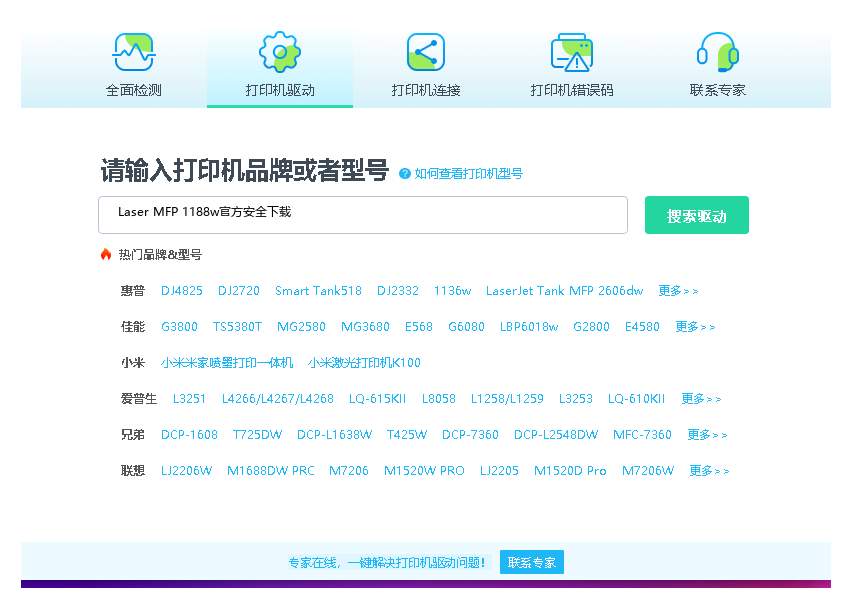
- 点击电脑医生->打印机驱动
- 确保USB线或网络链接正常
- 驱动安装完成之后重启电脑,打开电脑医生->打印机连接


 下载
下载
(由金山毒霸-电脑医生,提供技术支持)

六、总结与建议
为确保Laser MFP 1188w最佳性能,安装驱动前请务必从官网下载对应系统版本,并提前关闭杀毒软件。日常使用中,定期清理打印机内部纸屑灰尘,使用原装耗材以保障打印质量与设备寿命。对于网络打印机,建议设置固定IP并定期重启设备以优化连接稳定性。


