一、惠普m1005打印机驱动安装最新官方安全下载打印机介绍
惠普LaserJet M1005是一款经典的桌面级黑白激光多功能一体机,集打印、复印、扫描于一体。其核心采用“0”秒预热技术,从就绪到首页输出仅需约10秒,打印/复印速度高达14页/分钟(A4),分辨率达600 x 600 dpi。该机型采用HP CC388A硒鼓,印量约2000页,打印成本经济。它主要定位于小型办公室、SOHO及家庭办公用户,满足日常文档处理需求。与同期产品相比,M1005以其极高的可靠性、低廉的后期耗材成本和紧凑耐用的机身设计,成为经久不衰的“机皇”型号。
二、惠普m1005打印机驱动安装最新官方安全下载打印机驱动核心价值:为什么选择官方驱动
官方驱动是惠普为M1005硬件深度定制的软件桥梁,其核心价值在于确保设备与操作系统(如Win10/Win11)的完美兼容与性能全开。与第三方驱动相比,官方驱动具备五大独特优势:1) 确保打印/扫描功能完整,支持所有高级设置;2) 经过严格稳定性测试,避免系统蓝屏或崩溃;3) 内置精确的色彩管理和分辨率优化算法,保障输出质量;4) 提供专属的故障诊断工具;5) 是享受官方免费技术支持和保修服务的必要条件。使用非官方驱动可能导致打印乱码、功能缺失、硬件损伤甚至安全漏洞。驱动版本更新常修复已知BUG、提升与新系统的兼容性并优化性能。坚持使用官方驱动是设备长期稳定运行的基础。
⚠️ 非官方驱动风险警示:
可能导致 打印机脱机、喷头堵塞
部分机型 丧失保修资格
三、传统方式 VS AI智能助手:驱动安装效率对比
面对打印机驱动问题,您有两种选择。传统手动方式需要多个步骤且耗时较长,而AI智能助手能够一键解决所有问题:
传统方式:繁琐耗时
手动操作全流程,平均需要30分钟
搜索驱动信息
判断问题来源
寻找可靠来源
手动下载安装
反复验证测试
传统方式:30分钟 | AI助手:30秒
AI助手:智能快捷
一句话描述问题,AI自动诊断修复
描述问题,自动识别问题来源
安全修复,官方安全来源保障
快速解决,平均30秒完成修复
💡 专业建议:如果您希望快速解决驱动问题,强烈推荐使用AI智能助手。它不仅能自动识别您的打印机型号,还能智能匹配最合适的驱动版本,无需任何专业知识即可完成安装。
四、惠普m1005打印机驱动安装最新官方安全下载驱动手动安装详细步骤
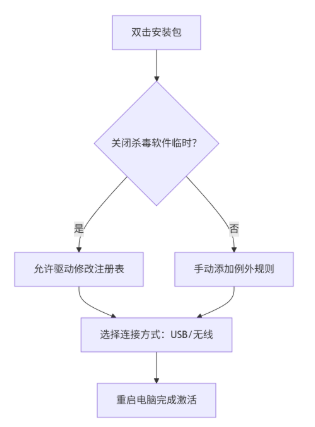
如果您选择手动安装驱动,请按照以下详细步骤操作:
五、惠普m1005打印机驱动安装最新官方安全下载打印机常见问题解答(FAQ)
在使用惠普m1005打印机驱动安装最新官方安全下载打印机过程中,用户经常会遇到以下问题。我们整理了详细的解决方案供您参考:
❓ 问题1:打印机无法识别或连接失败的完整排查步骤
当电脑无法识别M1005时,请按顺序排查:1. **基础检查**:确认打印机电源开启,USB线两端插紧(如是USB连接)。尝试更换USB端口或数据线。2. **驱动与设备状态**:在“设备管理器”中查看“通用串行总线控制器”和“打印队列”下是否有带感叹号的“HP LaserJet M1005”或未知设备。若有,右键尝试更新驱动或卸载后重装。3. **服务与后台程序**:按Win+R,输入“services.msc”,确保“Print Spooler”服务状态为“正在运行”。4. **系统级修复**:使用惠普官方“Print and Scan Doctor”诊断工具自动检测并修复问题。案例:用户Win11系统更新后无法识别,经检查是“Print Spooler”服务意外停止,手动启动后解决。
❓ 问题2:驱动安装后打印质量下降的深层原因和解决方案
安装驱动后出现字迹模糊、有黑线或灰底,可能原因及解决步骤如下:1. **驱动程序设置问题**:检查驱动属性中的“纸张/质量”选项卡,确保“打印质量”未设置为“草稿”或“经济模式”,应选“正常”或“最佳”。2. **硒鼓问题**:这是最常见原因。取出硒鼓,水平摇晃几次使碳粉分布均匀。检查硒鼓感光鼓表面是否有划痕或碳粉污渍。若打印有规律黑点或条纹,通常需更换硒鼓(HP CC388A)。3. **驱动程序冲突或损坏**:完全卸载当前驱动,从官网重新下载安装完整版驱动。4. **打印机内部清洁**:关闭电源,打开前盖,用干燥软布清洁内部的激光器窗口(玻璃条)。注意:非专业人士请勿深入清洁。案例:用户新装驱动后打印全页淡,摇晃硒鼓并检查驱动设置中的“浓度”选项后恢复正常。
❓ 问题3:多台电脑共享M1005打印机的详细配置方法
在局域网内共享M1005(通常通过USB连接至一台主机电脑):**主机设置**:1. 在连接打印机的电脑上,进入“设置 > 蓝牙和其他设备 > 打印机和扫描仪”,找到M1005并点击“管理”。2. 选择“打印机属性”,在“共享”选项卡中勾选“共享这台打印机”,可设置共享名(如HP_M1005)。**客户端设置**:1. 确保客户端电脑与主机在同一网络工作组。2. 打开“打印机和扫描仪”设置,点击“添加打印机”。3. 选择“按名称选择共享打印机”,输入主机电脑的IP地址或计算机名,格式为`\\主机IP或计算机名\HP_M1005`。4. 找到后安装驱动即可。**关键点**:主机电脑需保持开机且网络发现和文件打印机共享功能已启用(在“网络和共享中心”的高级共享设置中启用)。防火墙可能需放行“文件和打印机共享”规则。
❓ 问题4:打印机脱机状态的深层原因和多种解决方案
打印机显示“脱机”无法打印,解决方法如下:1. **检查物理连接与电源**:确认USB线连接稳固,打印机电源开启且无错误指示灯闪烁。2. **清除脱机状态**:在“控制面板 > 设备和打印机”中,右键点击M1005图标,取消勾选“使用脱机打印”。3. **重启打印后台处理器**:按Win+R,输入`services.msc`,找到“Print Spooler”服务,右键选择“重新启动”。此操作能清除卡住的打印任务。4. **检查默认打印机设置**:有时系统更新会更改默认打印机,确保M1005被设置为默认打印机。5. **端口配置检查**:在打印机属性中,切换到“端口”选项卡,确保所选端口正确(USB连接通常为DOT4或USB虚拟端口)。如果端口错误,可尝试删除并重新添加打印机。案例:用户因误点击“脱机工作”导致无法打印,取消勾选后立即恢复。
🔧 更多常见问题
- 驱动安装后打印机无反应?
检查USB连接是否稳定,尝试更换USB接口或重启打印机。 - 打印出现乱码或错位?
卸载当前驱动,重新下载官方最新版本驱动进行安装。 - 多台电脑共享打印机如何设置?
在主机上设置打印机共享,其他电脑通过网络添加打印机即可。 - 驱动与操作系统不兼容?
访问打印机官网,下载专门适配您当前系统版本的驱动程序。
- 点击下载惠普m1005打印机驱动安装最新官方安全下载驱动
- 双击下载的安装包等待安装完成
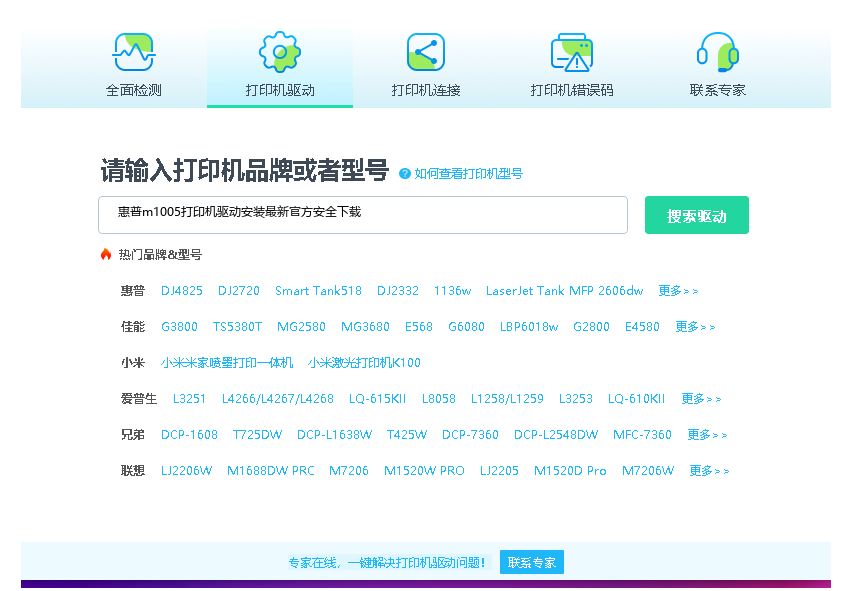
- 点击电脑医生->打印机驱动
- 确保USB线或网络链接正常
- 驱动安装完成之后重启电脑,打开电脑医生->打印机连接


 下载
下载
(由金山毒霸-电脑医生,提供技术支持)

六、总结与建议
为确保惠普M1005打印机长期稳定高效工作,安装前务必从官网下载对应操作系统版本的最新完整功能驱动。日常使用中,定期清洁打印机外部和纸道,使用原装或高品质兼容硒鼓以保障打印质量。遇到复杂问题时,优先使用惠普官方提供的诊断工具,并及时访问支持社区获取帮助,这将有效延长设备寿命并优化使用体验。
📌 最终建议
对于惠普m1005打印机驱动安装最新官方安全下载打印机驱动安装,我们为不同需求的用户提供以下建议:
- 追求效率的用户:直接使用AI智能助手,30秒一键解决所有问题
- 喜欢手动操作的用户:按照本文详细步骤,手动下载并安装官方驱动
- 企业批量部署:建议联系官方技术支持,获取企业版驱动部署方案
- 遇到疑难问题:优先使用AI助手诊断,或查看上方FAQ常见问题解答
💡 温馨提示:定期检查并更新打印机驱动可以有效避免兼容性问题,建议每3-6个月检查一次驱动更新。


