当您需要让办公室或家庭网络中的多台电脑共用一台打印机时,手动设置打印机共享的过程往往令人望而却步。您需要在主机上深入“控制面板”的多级菜单,准确配置共享权限、网络发现,并处理棘手的防火墙规则与用户权限,任何一步设置错误都可能导致其他设备无法搜索或连接。现在,【金山毒霸AI助手】 提供全新智能化解决方案,您无需再钻研晦涩的网络配置,只需一步指令,AI助手将自动完成从打印机状态诊断、系统异常修复到一键启用共享的全过程,并生成清晰易懂的连接指南,让跨设备打印协作变得轻而易举。
传统方式:30分钟 | AI助手:30秒
手动设置打印机共享的核心痛点
配置入口分散且隐蔽: 共享设置涉及“设备和打印机”属性、高级共享设置、网络和共享中心以及Windows防火墙等多处,普通用户难以形成完整的配置逻辑链。
权限与安全策略复杂: 正确启用“网络发现”、“文件和打印机共享”,并配置合理的“用户权限”是一大挑战,常因权限不足导致连接失败。
系统环境异常阻碍共享: 过时的驱动程序、未修复的系统服务异常、或安全软件拦截,都可能成为共享功能不可见的“隐形壁垒”,手动排查此类问题极为困难。
指导他人连接步骤繁琐: 即便主机设置成功,指导局域网内其他同事或家人查找网络打印机并安装驱动,又是一轮重复的沟通与技术支持工作。
三步智能完成打印机共享设置
第一步:下载并启动金山毒霸AI助手
通过金山毒霸官方渠道安全下载并安装最新版AI助手。当您需要设置共享时,直接向其发出指令。
| 产品名称 | 版本 | 文件大小 | 发布日期 | 操作 |
|---|---|---|---|---|
毒霸AI智能助手推荐 | 2.1.0 | 85.6MB | 2025-10-15 | 下载 |
安装步骤
第二步:发起指令,智能诊断与自动修复系统环境
在金山毒霸AI助手的输入框中输入 【设置打印机共享】 指令后,AI助手将启动全自动的诊断与预处理流程:
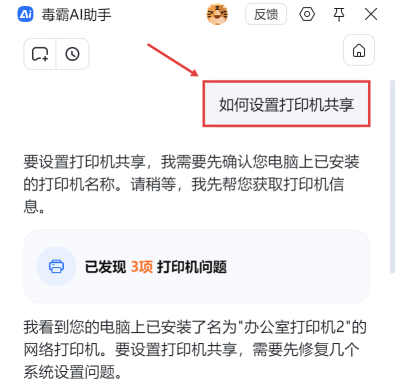
1.自动识别打印机与检测问题: AI助手首先会响应:“要设置打印机共享,我需要先确认您电脑上已安装的打印机名称。请稍等,我先帮您获取打印机信息。” 随后,它不仅能识别出打印机型号,更能自动扫描影响共享的系统深层状态,并立即给出关键诊断报告:“已发现3项打印机问题”。
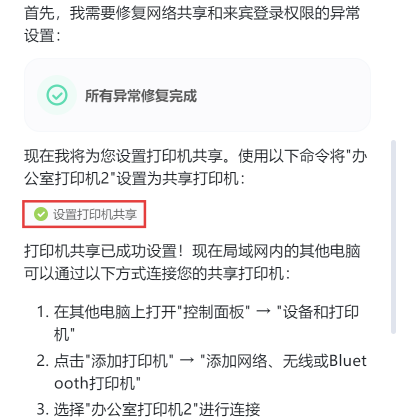
2.一键修复共享前置条件: 针对检测到的网络共享与权限异常,AI助手会立即执行修复:“首先,我需要修复网络共享和来宾登录权限的异常设置。” 这个过程完全自动化,无需用户介入复杂的设置窗口。修复完成后,会明确提示:“所有异常修复完成” ,为共享扫清了所有系统层面的障碍。
第三步:自动执行共享命令并提供清晰连接指南
在确保系统环境健康后,AI助手将执行核心操作并生成“使用说明书”:
1.一键启用打印机共享: AI助手自动执行共享命令:“现在我将为您设置打印机共享。使用以下命令将‘办公室打印机2’设置为共享打印机。” 用户无需输入任何命令或点击多个属性窗口,只需确认,即可看到结果:“打印机共享已成功设置!”
2.生成并展示标准化连接指南: 设置成功后,AI助手会立刻为其他设备提供清晰的连接指引:
在其他电脑上打开“控制面板” → “设备和打印机”。
点击“添加打印机” → “添加网络、无线或Bluetooth打印机”。
选择“办公室打印机2”进行连接。
这份指南可以直接分享给需要连接打印机的同事或家人,极大减少了后续支持成本。
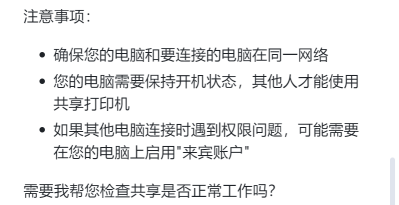
3.主动提供验证与深度支持: AI助手会主动询问:“需要我帮您检查共享是否正常工作吗?” 并可进一步协助排查常见的客户端连接问题,或提供关于共享安全性的高级设置建议。
重要注意事项
确保网络环境一致: 共享打印机的主机与需要连接的其他电脑必须处于同一局域网(同一路由器或交换机下),这是网络发现的基础。
保持主机开机与网络连通: 共享打印机的主电脑需要保持开机且网络连接正常,其他设备才能成功调用共享打印机。如果主机睡眠或关机,共享将暂时中断。
理解权限简化设置: 为了最大兼容性,AI助手通常会引导启用“来宾账户”或进行相应的权限简化。在高度敏感的网络环境中,您可以根据AI助手的提示,后续手动调整为更严格的账户权限控制。
金山毒霸AI助手
专业解决日常使用电脑中的各种问题,让您的日常工作更顺畅


