一、佳能mg2580s最新驱动win11官方安全下载打印机介绍
佳能MG2580S是一款面向家庭及SOHO用户的入门级喷墨一体机,集打印、复印、扫描功能于一体。其核心技术采用FINE一体式墨盒,打印头与墨水盒合二为一,喷嘴数量高达数百个,可实现最高4800x1200 dpi的打印分辨率,黑白文档打印速度约8.0 ipm,彩色约4.0 ipm。该机型定位经济实用,适用于日常文档、家庭作业及照片打印。与同类产品相比,其差异化优势在于结构简单、维护方便、初始购置成本低,且随机软件易于操作,非常适合打印量不大的初级用户。

二、佳能mg2580s最新驱动win11官方安全下载打印机驱动核心价值:为什么选择官方驱动
佳能MG2580S的官方驱动是确保设备与Windows系统深度兼容、性能最优化的核心软件。其独特优势包括:1) 精准的色彩管理与打印质量校准;2) 完整的打印机状态监控与维护工具;3) 专属的扫描驱动与功能软件;4) 经过严格测试的系统稳定性保障;5) 享受官方技术支持与保修服务。使用非官方驱动可能导致打印色彩失真、功能缺失(如无法扫描)、系统蓝屏甚至硬件损坏。官方驱动更新通常会修复已知BUG、提升与新版系统的兼容性。务必从佳能官网下载驱动,以确保设备在保修期内因驱动问题导致的故障能获得官方支持。
⚠️ 非官方驱动风险警示:
可能导致 打印机脱机、喷头堵塞
部分机型 丧失保修资格
三、传统方式 VS AI智能助手:驱动安装效率对比
面对打印机驱动问题,您有两种选择。传统手动方式需要多个步骤且耗时较长,而AI智能助手能够一键解决所有问题:
传统方式:繁琐耗时
手动操作全流程,平均需要30分钟
搜索驱动信息
判断问题来源
寻找可靠来源
手动下载安装
反复验证测试
传统方式:30分钟 | AI助手:30秒
AI助手:智能快捷
一句话描述问题,AI自动诊断修复
描述问题,自动识别问题来源
安全修复,官方安全来源保障
快速解决,平均30秒完成修复
💡 专业建议:如果您希望快速解决驱动问题,强烈推荐使用AI智能助手。它不仅能自动识别您的打印机型号,还能智能匹配最合适的驱动版本,无需任何专业知识即可完成安装。
四、佳能mg2580s最新驱动win11官方安全下载驱动手动安装详细步骤
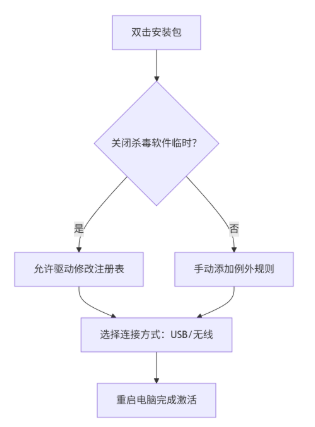
如果您选择手动安装驱动,请按照以下详细步骤操作:
五、佳能mg2580s最新驱动win11官方安全下载打印机常见问题解答(FAQ)
在使用佳能mg2580s最新驱动win11官方安全下载打印机过程中,用户经常会遇到以下问题。我们整理了详细的解决方案供您参考:
❓ 问题1:打印机无法识别或连接失败的完整排查步骤
当电脑无法识别MG2580S时,请按顺序排查:1. **基础检查**:确认打印机电源开启,USB线两端插紧且非延长线。2. **端口检查**:在Windows‘设备管理器’中查看‘通用串行总线控制器’下是否有未知设备或叹号,尝试更换USB端口。3. **驱动冲突**:在‘设备和打印机’中移除旧的MG2580S图标,重新安装驱动。4. **系统服务**:按Win+R,输入‘services.msc’,确保‘Print Spooler’服务状态为‘正在运行’。5. **案例**:用户A更换电脑后无法识别,原因是使用了前端面板的USB 3.0端口,换至机箱后置的USB 2.0端口后问题解决。
❓ 问题2:驱动安装后打印质量下降的深层原因和解决方案
安装新驱动后出现条纹、模糊或偏色,可能原因及解决:1. **驱动设置重置**:新驱动默认可能是‘草稿’模式。进入‘打印机属性’->‘首选项’,将打印质量调整为‘标准’或‘高’。2. **喷嘴检查与清洗**:通过驱动维护工具执行‘喷嘴检查’,如有断线,运行‘打印头清洗’1-2次。3. **校准打印头**:清洗后执行‘打印头对齐’,确保精度。4. **墨水问题**:检查墨水量,如墨水耗尽需更换原装墨盒。非原装墨水可能导致化学性质不匹配,堵塞喷嘴。案例:用户B更新Win11驱动后打印模糊,经检查是质量模式被重置为‘省墨’,调整后恢复正常。
❓ 问题3:无线网络打印的设置和故障排查详解
MG2580S虽主要为USB连接,但可通过连接至支持无线打印的路由器或电脑共享实现无线打印。**设置步骤**:1. 用USB线连接打印机与已接入无线网络的主电脑。2. 在该电脑上安装完整驱动,在打印机属性中开启‘共享’此打印机。3. 网络内其他电脑通过‘添加网络打印机’搜索并安装共享打印机驱动。**故障排查**:若找不到设备,请检查:1) 主电脑和打印机均未进入睡眠状态;2) 所有电脑处于同一局域网网段(如192.168.1.XXX);3) 关闭主电脑的防火墙临时测试;4) 在主电脑上运行网络疑难解答。确保网络稳定是无线打印的关键。
🔧 更多常见问题
- 驱动安装后打印机无反应?
检查USB连接是否稳定,尝试更换USB接口或重启打印机。 - 打印出现乱码或错位?
卸载当前驱动,重新下载官方最新版本驱动进行安装。 - 多台电脑共享打印机如何设置?
在主机上设置打印机共享,其他电脑通过网络添加打印机即可。 - 驱动与操作系统不兼容?
访问打印机官网,下载专门适配您当前系统版本的驱动程序。
- 点击下载佳能mg2580s最新驱动win11官方安全下载驱动
- 双击下载的安装包等待安装完成
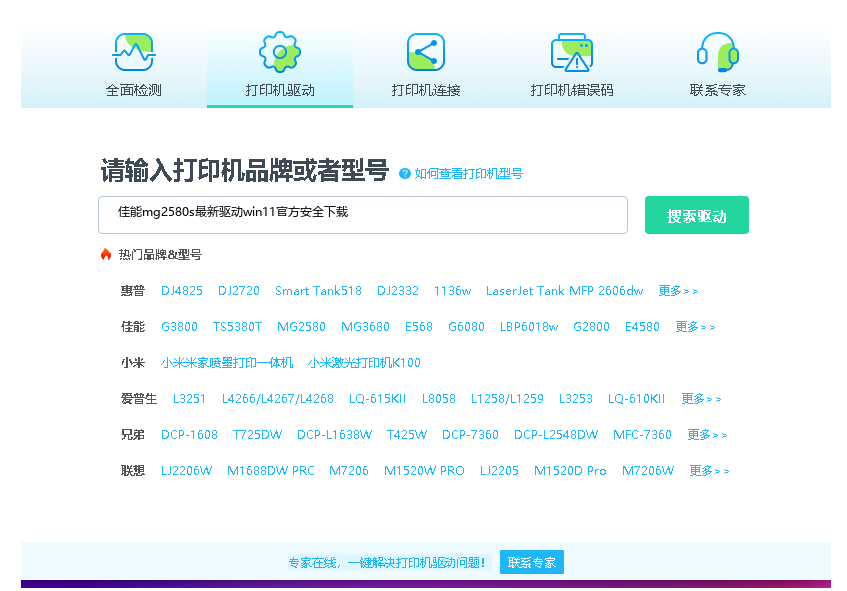
- 点击电脑医生->打印机驱动
- 确保USB线或网络链接正常
- 驱动安装完成之后重启电脑,打开电脑医生->打印机连接


 下载
下载
(由金山毒霸-电脑医生,提供技术支持)

六、总结与建议
为确保佳能MG2580S最佳性能,安装驱动前请务必从官网下载对应系统版本。日常使用中,建议每月至少开机打印一次,防止喷嘴干涸堵塞。定期通过驱动维护工具执行喷嘴检查,而非等到出现问题。优化技巧包括:批量文档集中打印以减少清洗周期,选用‘标准’质量模式平衡效果与耗材,并始终使用原装墨盒以保障打印头寿命与输出质量。


