腾讯桌面整理推荐
软件类型桌面工具
支持平台PC / Windows
更新时间2025-10-21
版本号4.2.1624.127
标签
软件语言中文
 安全下载
安全下载对于大多数办公族来说,电脑桌面往往是文件堆积的重灾区。由于害怕找不到文件,我们习惯把文档、图片、快捷方式都堆在桌面上,结果导致开机慢、找文件像“大海捞针”。
腾讯桌面整理(Desktop Manager)作为一款轻量级的整理工具,除了大家熟知的“一键整理”功能外,其实还隐藏着几个极具生产力的进阶功能。今天我们就来深挖一下,如何利用“最近文档”格子和“文件夹映射”功能,打造一个真正的高效工作台。
一、 开启“最近文档”格子:让工作无缝衔接
你是否遇到过这种情况:昨天刚处理完的Excel表格,今天早上来公司想继续做,却忘了保存在哪一层文件夹里,只能通过微信聊天记录或者全局搜索去找?
腾讯桌面整理的“最近文档”功能就是为了解决这个问题而生的。它会自动抓取你近期修改、打开过的文件,并按时间顺序展示在桌面上。
操作步骤:
- 在电脑桌面空白处点击鼠标右键。
- 在弹出的菜单中选择“腾讯桌面整理”。
- 在二级菜单中找到并点击“开启我的常用”。
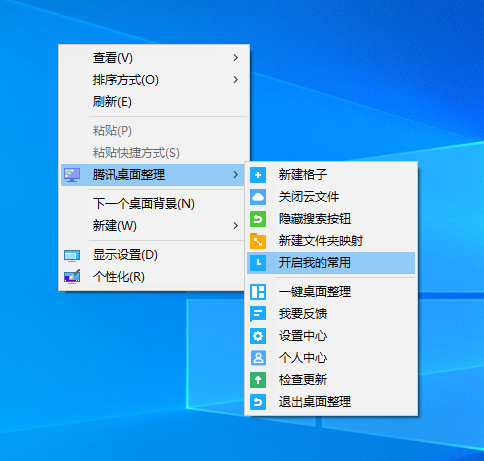
开启后,桌面上会出现一个特殊的格子。无论你的文件原本保存在D盘的某个深层目录,还是隐藏在某个角落,只要你最近动过它,它就会第一时间出现在这个格子里。
- 实用TIPS: 你可以在格子右上角的菜单中筛选文件类型,比如只显示“文档”或“图片”,排除掉临时的系统文件干扰。
二、 文件夹映射:给D盘文件开个“任意门”
这是许多资深用户最爱的功能。我们知道,把所有文件都放在桌面(通常在C盘)会拖慢电脑速度。但如果把文件存在D盘或E盘,每次打开又要点进“我的电脑 -> D盘 -> 工作资料 -> 2023项目...”,路径非常繁琐。
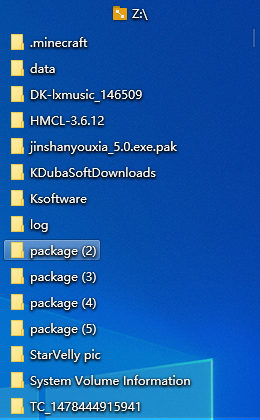
“文件夹映射”功能,允许你在桌面上生成一个“格子”,但这个格子的内容其实是实时连接到电脑其他磁盘的某个文件夹的。
这就好比在桌面上开了一个“传送门”,你既能直接在桌面操作这些文件,又不会占用C盘的空间。
操作步骤:
- 在桌面空白处右键 -> 腾讯桌面整理。
- 选择“新建文件夹映射格子”(部分版本可能显示为“新建格子”后,在格子设置中关联文件夹)。
- 在弹出的浏览窗口中,选择你需要映射的文件夹(例如:D盘的“下载”文件夹,或者NAS里的共享文件夹)。
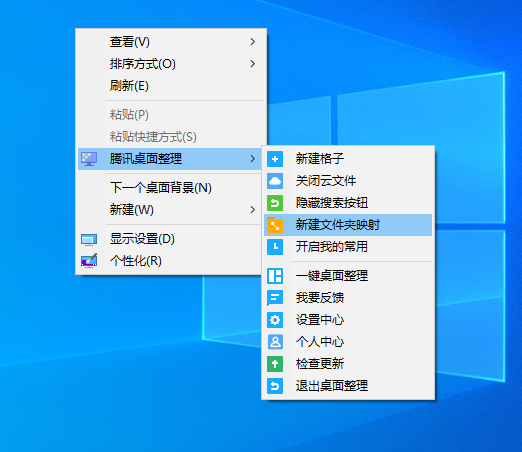
【图片说明:此处插入一张截图,展示文件夹选择弹窗,选中D盘的一个文件夹并点击确定】
- 点击确定后,桌面上就会出现该文件夹的映射格子。
进阶玩法:
建议映射以下两个高频文件夹:
建议映射以下两个高频文件夹:
- 映射“下载(Downloads)”文件夹: 我们从浏览器下载的东西通常很乱,映射到桌面后,下载完直接在格子里就能看到,处理完直接删掉,不用再去翻资源管理器。
- 映射“当前进行的项目”文件夹: 项目结束后,直接右键解散该格子(文件依然保留在原磁盘),桌面瞬间清爽。
三、 格子合并与收起:寸土寸金的桌面空间
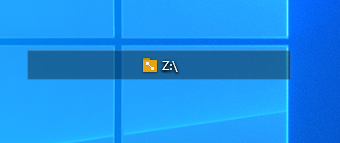
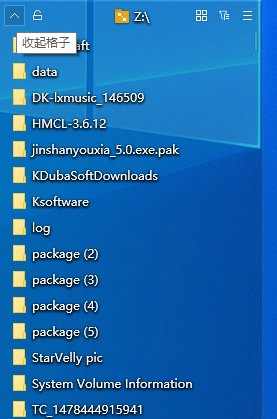
如果你的映射格子和分类格子太多,占满了屏幕怎么办?腾讯桌面整理支持“收起格子”。
- 双击收起: 点击格子的标题栏左上方的箭头,格子会卷起只剩一条标题,再次点击即可展开。这对于保护隐私或临时腾出桌面空间非常有用。
总结
腾讯桌面整理不仅仅是一个把图标排整齐的工具,它更像是一个文件流转中心。
- 利用“最近文档”,解决了“找文件难”的痛点;
- 利用“文件夹映射”,解决了“C盘爆满”与“路径繁琐”的矛盾。
只要花几分钟设置好这两个功能,你的电脑桌面将不再只是一个图标堆放地,而会变成一个真正的高效指挥舱。还没试过的朋友,赶快去右键试一下吧!


