打印机驱动下载工具推荐
软件类型系统工具
支持平台PC / Windows
更新时间2025-12-01
标签
软件语言简体中文
 安全下载
安全下载“驱动装了三遍,电脑显示‘准备就绪’,点击打印却毫无反应……”
这是IT运维和家庭用户最常遇到的崩溃场景。在2025年的今天,随着Windows 11版本的不断迭代,打印机故障早已不仅仅是“缺驱动”那么简单。
如果你的设备指示灯正常,驱动也显示安装成功,但就是打印不出纸,请按以下步骤进行专业排查。
第一步:排查“隐形”的物理与端口阻碍
在深入系统代码之前,先排除最容易被忽视的基础问题。很多时候,打印机“假死”是因为通讯端口被占用或休眠。
- USB端口被挂起: 很多台式机的前置USB供电不足,或者系统开启了“USB选择性暂停”策略,导致打印机在待机后无法被唤醒。建议: 务必将数据线插在机箱背后的主板USB口。
- 虚拟端口冲突: 安装驱动时,系统可能自动分配了错误的虚拟端口(如WSD端口),导致数据无法传输。
第二步:唤醒“装死”的 Print Spooler 服务
Print Spooler 是Windows系统中负责管理打印任务的核心服务。如果你的打印任务一直在队列中显示“正在打印”或“错误”,大概率是这个服务卡死了。手动修复教程:
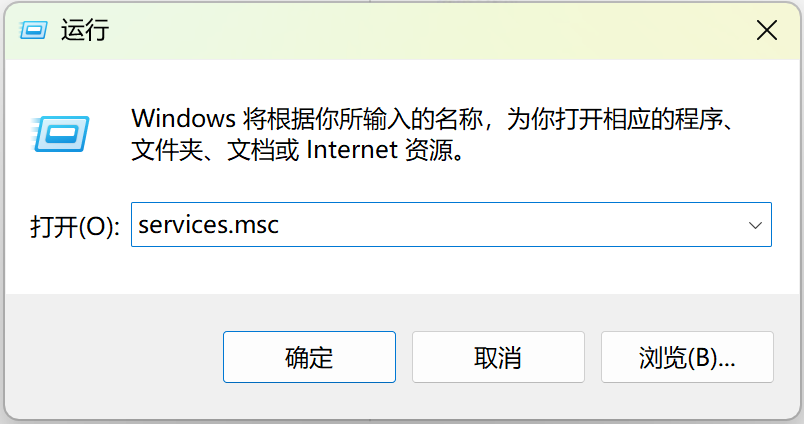
- 按键盘
Win + R,输入services.msc并回车。
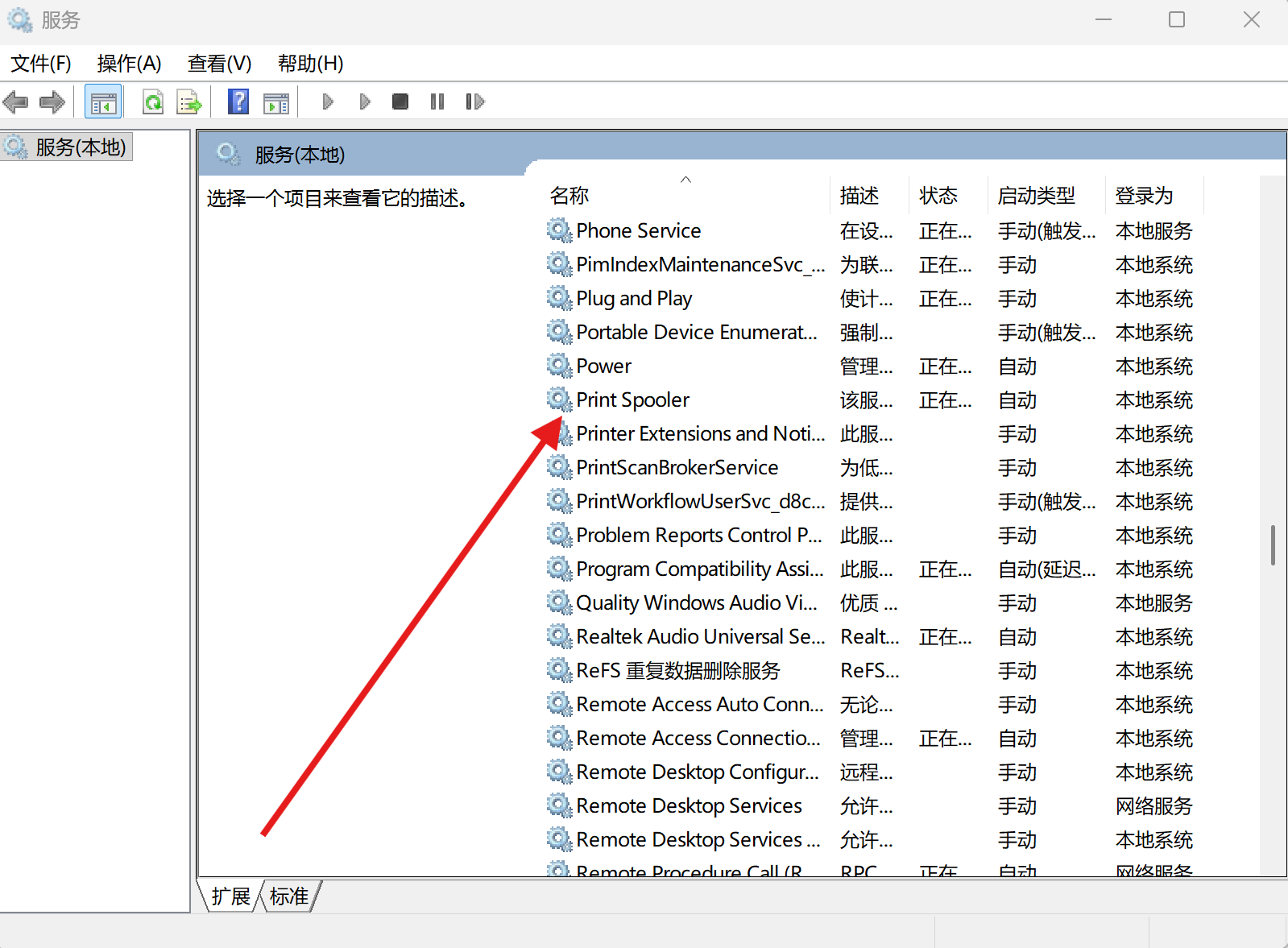
- 在服务列表中找到
Print Spooler。
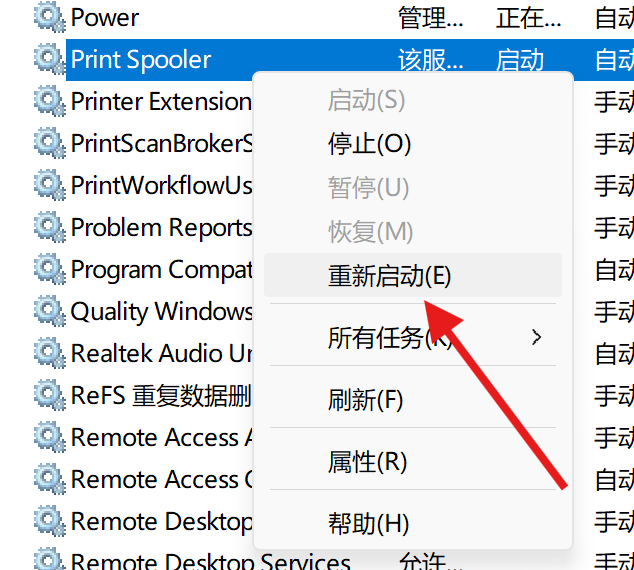
- 右键点击它,选择“重新启动”。
- 进阶操作: 如果重启后依然无效,需进入
C:\Windows\System32\spool\PRINTERS目录,删除文件夹内所有临时文件(SHD/SPL格式),以此清空堵塞的打印队列。
第三步:攻克 Windows 更新带来的“共享噩梦”
如果你的打印机是办公室共享的,且在某次Windows更新后突然提示错误代码 0x00000709 或 0x0000011b,这是因为微软加强了RPC安全协议,导致旧版共享协议失效。
传统修复方案(高难度):
你需要打开注册表编辑器,定位到
你需要打开注册表编辑器,定位到
HKEY_LOCAL_MACHINE\System\CurrentControlSet\Control\Print,手动新建 DWORD 值 RpcAuthnLevelPrivacyEnabled 并设为 0。这不仅操作繁琐,且修改注册表存在系统崩溃风险。智能修复方案(推荐):
面对复杂的系统服务异常和注册表冲突,使用专业的驱动管理工具内置的“故障修复”功能是更高效的选择。
面对复杂的系统服务异常和注册表冲突,使用专业的驱动管理工具内置的“故障修复”功能是更高效的选择。

该工具能自动检测并重置 Print Spooler 服务,同时通过安全策略自动适配 Windows 最新的共享协议,无需人工修改任何代码,即可解决因系统更新导致的“连不上、打不出”问题。
总结
打印机无法工作不一定是驱动的锅。从物理端口检查,到系统服务重置,再到复杂的共享协议修复,每一个环节都可能成为阻碍。
对于不熟悉系统底层操作的用户,建议优先使用全能打印机驱动管理工具进行全盘诊断。它不仅能补全驱动,更能像一位经验丰富的IT工程师,帮你自动疏通打印链路的每一个堵点。


