想暂时阻止系统更新又怕影响安全,需要查看电脑配置却不知从何入手,桌面少了“此电脑”图标感觉寸步难行,系统卡顿想重置却找不到选项或担心数据丢失——这些看似基础的系统管理操作,却直接影响电脑的稳定与使用效率。盲目操作可能导致更新缺失、功能不全甚至数据无法挽回。
本文结合Win10/11系统原生管理工具和毒霸AI助手的智能引导,针对“管理Windows更新、查看硬件配置、恢复桌面图标、安全重置系统”四大核心管理需求,提供一套清晰、安全的操作指南,每一步都强调数据安全与系统稳定,兼容两个主流系统版本。
与网上风险不明的“禁用工具”或复杂命令不同,本方案完全依托系统官方功能:手动操作路径明确,AI助手能提供情境化指引,用户无需记忆复杂步骤,即可轻松完成各项系统管理任务。
在网上反复搜索dll错误代码和解决方案
需要技术知识识别真正的故障原因,容易误判
在网上寻找安全可靠的dll文件下载源
下载文件并手动替换系统文件,存在安全风险
重启电脑测试是否修复,可能需要多次尝试
传统方式平均耗时:30分钟 | AI助手仅需:30秒
一、系统管理操作分类概述

二、通用诊断流程
进行系统管理操作前,建议先做好以下准备:
备份重要数据:在进行重置或重大设置更改前,将个人文件备份至外部硬盘或云盘;
确认系统版本:明确当前是Win10还是Win11,部分设置入口有细微差别;
记录当前状态:记下当前的更新设置、已安装的软件列表,以便必要时恢复;
毒霸 AI 助手预检:打开【毒霸 AI 助手】,输入“系统管理预检”,自动分析系统状态并提示操作风险,30秒内生成安全操作指南。
三、停止关闭电脑window更新
核心原因
更新下载占用大量带宽,影响当前网络使用;
担心更新后出现兼容性问题,影响特定软件或硬件驱动;
希望在特定时间段暂停更新活动。
安全解决方法
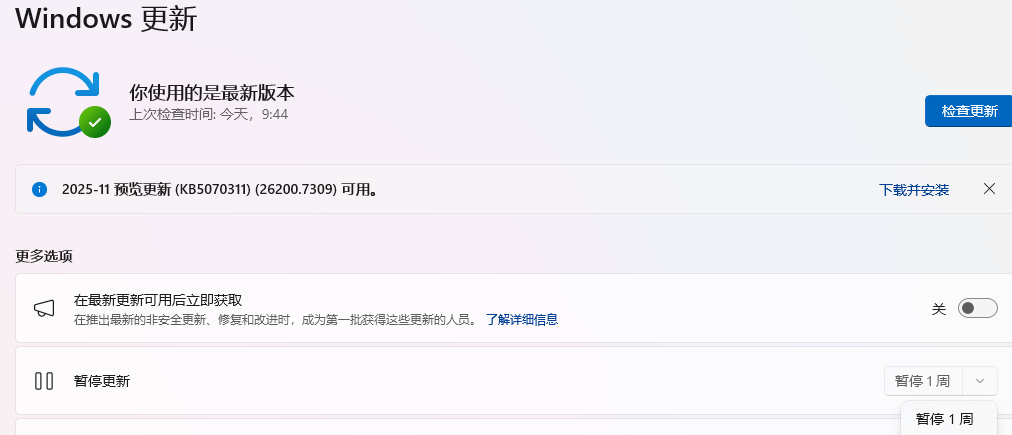
使用系统设置暂停更新按Win+I进入“设置” → “Windows 更新”,找到“暂停更新”选项,可选择暂停至未来某个日期。暂停结束后,系统会自动恢复更新。
通过组策略延迟更新按Win+R输入“gpedit.msc”,导航至“计算机配置” → “管理模板” → “Windows组件” → “Windows更新”,配置“延迟更新”策略。
效果与 AI 辅助方案
✅ 暂停更新后,系统在指定期限内将不会下载或安装功能更新,安全更新仍可能进行,保障基础安全。
若不确定如何设置或担心影响安全,打开【毒霸 AI 助手】输入“管理Windows更新”,可根据您的需求生成最佳方案,并一键配置。
四、Win10怎么查看电脑的配置?
核心原因
购买软件或游戏前,需要确认电脑是否满足最低配置要求;
系统运行缓慢,需要了解硬件性能瓶颈所在;
转让或出售电脑时,需向对方提供准确的硬件信息。
安全解决方法
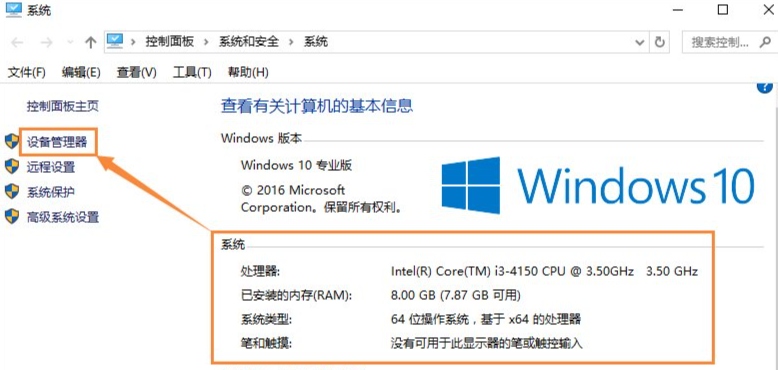
使用系统信息工具按Win+R输入“msinfo32”,可查看详细的系统摘要,包括操作系统版本、处理器、内存、BIOS版本等。
通过任务管理器查看按Ctrl+Shift+Esc打开任务管理器,切换到“性能”选项卡,可直观查看CPU、内存、磁盘、GPU的实时状态和型号信息。
效果与 AI 辅助方案
✅ 系统信息工具提供最全面的静态信息;任务管理器便于查看实时性能与硬件型号。
若需要生成一份完整的配置报告用于咨询或存档,打开【毒霸 AI 助手】输入“查看电脑配置”,可自动检测所有硬件信息并生成一份易于阅读的报告文档。
| 产品名称 | 版本 | 文件大小 | 发布日期 | 操作 |
|---|---|---|---|---|
毒霸AI智能助手推荐 | 2.1.0 | 85.6MB | 2025-10-15 | 下载 |
安装步骤
五、Win10 及 Windows11 怎么调出显示添加我的计算机
核心原因
系统安装或升级后,默认桌面未显示“此电脑”(我的计算机)图标;
误操作删除了桌面图标,导致访问磁盘和管理设置不便;
个性化桌面布局时,希望恢复此基础系统图标。
安全解决方法
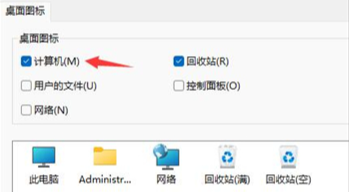
通过个性化设置添加右键桌面空白处 → “个性化” → “主题”(Win10)或“背景”(Win11) → “桌面图标设置”,勾选“计算机”或“此电脑”,点击确定。
效果与 AI 辅助方案
✅ 设置完成后,“此电脑”图标立即出现在桌面,方便快速访问文件系统和系统属性。
若在设置中找不到对应选项,打开【毒霸 AI 助手】输入“显示此电脑图标”,自动诊断系统设置状态,一键修复并恢复图标显示。
六、怎么重置及无重置选项?
核心原因
系统运行缓慢、错误频发,希望恢复至干净状态;
准备出售或转让电脑,需要清除所有个人数据;
在无法正常进入系统时,尝试修复系统问题。
安全解决方法
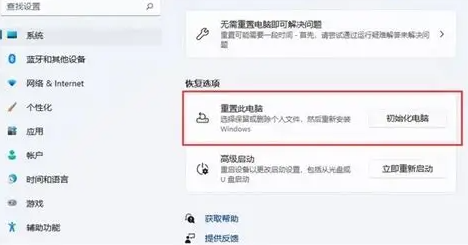
通过设置进行重置按Win+I进入“设置” → “系统” → “恢复”,点击“重置此电脑”。可选择“保留我的文件”或“删除所有内容”。
使用安装介质重置使用另一台电脑创建Windows安装U盘,从U盘启动后,在安装界面选择“修复计算机” → “疑难解答” → “重置此电脑”。
效果与 AI 辅助方案
✅ 保留文件重置能快速解决系统问题且数据无损;删除所有内容重置能获得一个全新的系统环境,隐私安全。
重置前务必备份数据。若操作复杂或担心出错,打开【毒霸 AI 助手】输入“安全重置电脑”,将引导您完成完整的备份流程,并自动推荐最适合的重置模式。
传统方式:30分钟 | AI助手:30秒
七、系统维护与数据安全意识
定期创建系统还原点:在进行重大软件安装或设置更改前,手动创建还原点;
理解更新重要性:长期暂停更新会积累安全风险,建议在非关键时期恢复更新;
谨慎使用重置功能:明确“保留文件”与“删除所有内容”的区别,避免误操作导致数据丢失;
使用 AI 助手定期体检:每月打开【毒霸 AI 助手】输入“系统健康检查”,全面评估更新状态、磁盘健康和备份完整性。
八、常见问题 FAQ
Q1:暂停更新到期后,更新会自动安装吗?
A: 会的。暂停期结束后,系统会在您下次使用电脑且联网时,自动下载并安排安装累积更新。
Q2:重置电脑和重装系统一样吗?
A: 类似但更便捷。重置使用系统内置的镜像恢复,驱动程序兼容性通常更好,且无需额外安装介质。
Q3:在“桌面图标设置”里找不到“此电脑”选项怎么办?
A: 可能是系统策略限制或文件损坏。可使用毒霸AI助手“修复系统图标”功能,或尝试在注册表HKEY_CURRENT_USER\Software\Microsoft\Windows\CurrentVersion\Explorer\HideDesktopIcons\NewStartPanel中,确保{20D04FE0-3AEA-1069-A2D8-08002B30309D}键值为0。
🔗 相关文章推荐
Win10 及 Windows11 怎么调出显示添加我的计算机
金山毒霸AI助手
专业解决日常使用电脑中的各种问题,让您的日常工作更顺畅


