当您面对一台崭新的笔记本电脑,想要快速访问磁盘、管理文件时,却发现桌面上找不到熟悉的“我的电脑”(Windows 10及以后版本称为“此电脑”)图标。手动将其调出需要您深入系统设置,在“个性化”、“主题”、“桌面图标设置”等多层菜单中准确操作,对于新用户或不熟悉Windows 11界面变化的用户来说,这一过程如同解谜。现在,【金山毒霸AI助手】 提供了最直观的解决方案:您只需提出需求,AI助手不仅能瞬间提供所有可行的调用方法,更能主动询问并一键为您在桌面创建“此电脑”快捷方式,让核心资源管理器触手可及。
传统方式:30分钟 | AI助手:30秒
“此电脑”图标难以调出的核心原因
1.系统默认设置变化:新安装的Windows 11系统为了追求简洁的桌面视觉,默认不再显示“此电脑”、“网络”等系统图标,用户需手动启用。
2.设置路径深且隐蔽:开启这些图标的官方路径(右键桌面→个性化→主题→桌面图标设置)层级较多,且“桌面图标设置”选项位置不直观,极易被忽略。
3.方法多样但分散:除了从桌面调出,通过快捷键(Win+E)、任务栏固定或开始菜单搜索也能访问,但这些知识对新手而言是分散的,难以全面掌握。
4.创建快捷方式操作繁琐:若想直接在桌面创建图标,除了通过上述设置,还可以通过复杂的资源管理器拖拽或创建快捷方式向导,步骤不够直接。
三步智能指引与一键创建
第一步:下载并启动金山毒霸AI助手
从金山毒霸官网获取并安装最新版AI助手。启动后,您的随身电脑设置顾问即刻上线。
| 产品名称 | 版本 | 文件大小 | 发布日期 | 操作 |
|---|---|---|---|---|
毒霸AI智能助手推荐 | 2.1.0 | 85.6MB | 2025-10-15 | 下载 |
安装步骤
第二步:发起指令,获得全方位解决方案
在AI助手输入框中直接输入 【我的电脑怎么调出来】 指令,AI助手将立刻理解您的核心需求,并非给出单一答案,而是提供一份清晰、全面的解决方案清单:
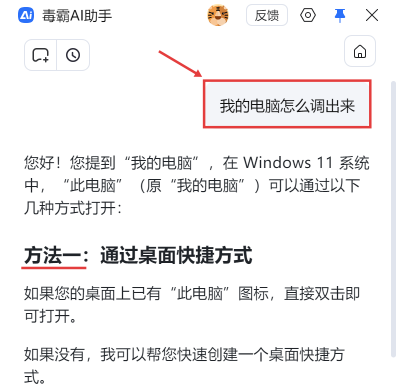
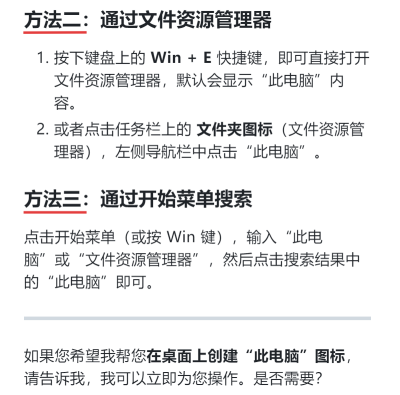
提供结构化多路径指南:AI助手会系统性地为您列出所有可行的方案,正如截图所示:
方法一:通过桌面快捷方式——直接告知您,若已有图标则双击,若无则主动提出:“我可以帮您快速创建一个桌面快捷方式。”
方法二:通过文件资源管理器——详细说明使用 Win + E 快捷键,或点击任务栏文件夹图标后在左侧导航栏查找。
方法三:通过开始菜单搜索——指导您点击开始菜单或按Win键后,直接搜索“此电脑”。
智能理解与主动服务:在罗列完通用方法后,AI助手会基于对话逻辑,精准捕捉您可能存在的“想在桌面直接看到图标”的深层需求,并主动询问:“如果您希望我帮您在桌面上创建‘此电脑’图标,请告诉我,我可以立即为您操作。是否需要?”
第三步:一键执行,满足个性化需求
当您对AI助手的主动服务给出肯定答复后,它将把便利性提升到极致:
自动创建桌面图标:无需您手动进入任何设置菜单,AI助手将自动执行系统命令,安全地在您的桌面创建出“此电脑”系统图标的快捷方式。
操作即时生效:创建过程快速且无需重启,完成后您即可在桌面直接看到并使用“此电脑”图标。
从“知道方法”到“完成设置”:整个过程,您从“询问”开始,以“桌面图标成功出现”结束,实现了从知识获取到问题解决的完美闭环,无需任何中间操作。
重要注意事项
图标名称差异:请注意,在Windows 10及更新版本中,传统“我的电脑”已更名为“此电脑”,两者是同一功能。
快捷键效率:即使创建了桌面图标,也建议掌握 Win + E 这一万能快捷键,它能在任何界面瞬间打开文件资源管理器(默认显示“此电脑”内容),效率极高。
桌面整洁:避免在桌面放置过多快捷方式,可将最常用的“此电脑”、“控制面板”等系统图标显示出来,其余文件归类到文件夹中。
金山毒霸AI助手
专业解决日常使用电脑中的各种问题,让您的日常工作更顺畅


