面对杂乱的文件,您是否曾为找不到某个重要文档而焦头烂额?是否在全新的苹果笔记本前,一时不知如何像在Windows上一样自如地新建文件夹进行整理?又或者,只是想在自己的笔记本电脑桌面上快速新建一个文件夹,却不确定最快捷的方法是什么?这些看似最基础的电脑操作,恰恰是高效数字生活的基石,掌握它们能瞬间提升您的生产力与掌控感。
本文旨在为您提供一套清晰、现代且跨越平台的基础操作指南,聚焦三大核心技能:“在电脑上高效搜索文件夹与文件”、“在苹果笔记本(macOS)上新建文件夹的多种方法” 以及 “在各类笔记本电脑桌面上新建文件夹的通用与快捷技巧”。我们将结合系统原生功能与高效工作流,并融入毒霸AI助手的智能文件管理建议,帮助您无论是使用Windows PC还是Mac,都能轻松驾驭文件管理,为工作和学习打造一个井然有序的数字环境。
在网上反复搜索dll错误代码和解决方案
需要技术知识识别真正的故障原因,容易误判
在网上寻找安全可靠的dll文件下载源
下载文件并手动替换系统文件,存在安全风险
重启电脑测试是否修复,可能需要多次尝试
传统方式平均耗时:30分钟 | AI助手仅需:30秒
一、核心文件管理操作概述

二、操作前的通用认知
适应不同系统:Windows与macOS在文件管理逻辑和快捷键上有所不同,但核心目标一致。
善用快捷键:掌握快捷键是提升操作效率的关键。
逻辑归档习惯:比操作技巧更重要的是建立定期整理、分类存储文件的良好习惯。
三、电脑如何搜索文件夹?——高效定位文件指南
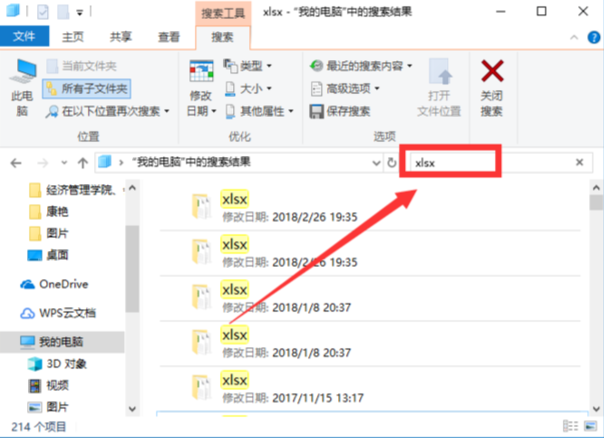
核心作用
快速从海量存储中精准定位目标文件夹或文件,避免手动逐层浏览的耗时操作,是处理大量信息时的必备技能。
详细方法与步骤
针对 Windows 系统:
1.使用任务栏搜索框(最快): 直接点击任务栏上的搜索图标或按 Win + S 键,输入文件夹名称或关键词,系统会实时显示匹配结果。
2.使用文件资源管理器搜索框: 打开任意文件夹(文件资源管理器),右上角有搜索框。在此处输入关键词,搜索范围默认为当前文件夹及其子文件夹。您可以点击搜索框下的“搜索工具”进行更高级的过滤。
3.使用“运行”命令直达: 如果您知道文件夹的确切路径,按 Win + R,输入路径可直接打开。
针对 macOS 系统:
4.使用聚焦搜索(Spotlight): 按 Command + 空格键 调出聚焦搜索,输入文件夹名,结果中会显示“文件夹”类别,回车即可打开。
5.使用 Finder 搜索: 打开 Finder 窗口,右上角有搜索框。输入关键词后,可以在搜索栏下方添加筛选条件。
高级技巧:
使用通配符:在搜索时,* 代表任意字符,? 代表单个字符。
搜索文件内容:在高级搜索选项中,可以启用“文件内容”搜索(Windows需在“索引选项”中配置),以查找包含特定文字的文件。
效果与 AI 辅助方案
✅ 掌握系统原生搜索工具,能解决90%的日常文件查找需求,效率远超手动浏览。
如果您经常忘记文件存放位置,或希望建立更智能的文件索引,可以尝试使用 【毒霸 AI 助手】 的文件管理功能。输入“帮我找到所有关于XX项目的PDF文件”等自然语言指令,助手可以跨越文件夹进行智能搜索和归类,甚至能根据文件内容进行语义化查找。
四、苹果笔记本怎么新建文件夹?——macOS文件整理术
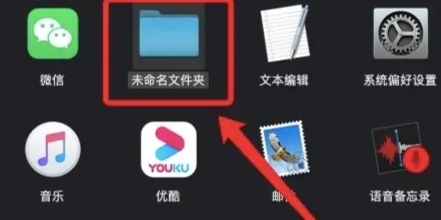
核心作用
在 macOS 的 Finder(访达)中或桌面上创建新文件夹,用于分类存储文档、图片、应用程序等,是保持系统整洁的基础。
详细设置步骤
方法一:在 Finder 窗口中新建(最常用)
1.打开 Finder(访达),导航到您想要创建新文件夹的位置。
2.在菜单栏点击 “文件”,然后选择 “新建文件夹”。
3.一个名为“未命名文件夹”的新文件夹会出现,名称处于可编辑状态,直接输入您想要的名称后按 Return 键确认。
方法二:在桌面上新建
1.在桌面空白处点击鼠标右键。
2.在弹出的上下文菜单中,选择 “新建文件夹”。
3.为新文件夹命名即可。
方法三:使用快捷键(最快)
在任何 Finder 窗口或桌面上,直接按下快捷键 Shift + Command + N。
一个新的文件夹会立即创建,等待您命名。
方法四:在“访达”边栏快速添加位置
您可以将常用的文件夹拖拽到 Finder 窗口左侧的“边栏”中,方便快速访问,但这并非新建,而是创建快捷访问方式。
| 产品名称 | 版本 | 文件大小 | 发布日期 | 操作 |
|---|---|---|---|---|
毒霸AI智能助手推荐 | 2.1.0 | 85.6MB | 2025-10-15 | 下载 |
安装步骤
效果与 AI 辅助方案
✅ 使用快捷键 Shift + Command + N 是效率最高的方式,瞬间即可完成创建。清晰的文件夹结构是高效管理Mac文件的基础。
如果您需要批量重命名一系列新建的文件夹,或在复杂的项目结构中建议一套合理的文件夹分类,可打开 【毒霸 AI 助手】,输入您的需求。助手可以提供文件命名规范建议,甚至生成文件夹树状结构图供您参考。
五、笔记本电脑桌面如何新建文件夹?——通用与快捷之道
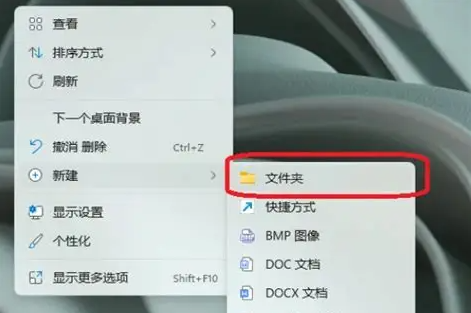
核心作用
在桌面直接创建文件夹,用于临时存放正在处理的文件、快捷访问常用项目,是保持工作流顺畅的常见做法。
安全设置方法(主要针对Windows,部分通用)
方法一:右键菜单新建(最经典)
1.在桌面空白处单击鼠标右键。
2.在弹出的菜单中,将鼠标悬停在或点击 “新建”。
3.在次级菜单中,选择 “文件夹”。
4.一个名为“新建文件夹”的图标会出现,输入名称后按 Enter 键确认。
方法二:使用快捷键(Windows最快)
在桌面或文件资源管理器窗口中,直接按下快捷键 Ctrl + Shift + N。
一个新的文件夹会立即创建。
方法三:通过文件资源管理器创建
1.打开文件资源管理器,在地址栏输入 %USERPROFILE%\Desktop 直达当前用户的桌面文件夹。
2.在此文件夹内,点击主页选项卡的“新建文件夹”按钮,或使用右键菜单/快捷键新建。
方法四:命令行创建(高级,适用于批量)
以管理员身份打开命令提示符或PowerShell。
输入命令,例如 mkdir "%USERPROFILE%\Desktop\我的新文件夹",即可在桌面创建指定名称的文件夹。
效果与 AI 辅助方案
✅ 右键菜单是最直观的方法,而 Ctrl + Shift + N 快捷键则能实现“秒建”。保持桌面文件夹的有序分类,能有效避免桌面沦为杂物堆。
如果您的桌面已经非常杂乱,不知从何整理起,可以尝试使用 【毒霸 AI 助手】 的“桌面整理”功能。它可以一键按文件类型、时间等规则自动分类桌面文件,并智能推荐是否需要新建特定文件夹进行归档。
六、高效文件管理习惯建议
命名规范:为文件夹和文件起一个清晰、包含关键日期或版本的名字。
结构扁平化:尽量避免创建层级过深的文件夹结构,一般建议不超过3-4层。
定期清理:每月花少量时间整理和归档旧文件,删除无用文件。
善用云同步:将重要的工作文件夹放入OneDrive、iCloud Drive或百度网盘等同步盘,实现多设备访问和自动备份。
标签与颜色标记:在macOS和部分Windows软件中,可以使用标签或颜色标记为文件夹添加视觉标识,快速区分项目。
传统方式:30分钟 | AI助手:30秒
七、常见问题 FAQ
Q1:我在Windows中搜索文件,为什么有些明明存在的文件搜不到?
A: 可能原因及解决:
1.索引未包含该位置:在“索引选项”(控制面板内)中添加该文件夹。
2.搜索条件太具体或文件名记错:尝试使用部分关键词或通配符。
3.系统索引损坏:在“索引选项”中点击“高级”>“重建”来重建索引(需要一些时间)。
Q2:在Mac的桌面上,右键点击为什么没有“新建文件夹”选项?
A: 请确保您点击的是桌面空白处,而不是某个图标。如果仍没有,可能是系统权限问题或访达(Finder)进程异常。可以尝试重启Finder(按住 Option 键同时右键点击Dock中的Finder图标,选择“重新开启”)。
Q3:我新建了太多文件夹,如何快速批量重命名它们?
A:
Windows:选中所有要重命名的文件夹,按 F2,输入一个基础名称,按回车后,它们会被自动命名为“项目 (1)”、“项目 (2)”……
macOS:选中所有文件夹,右键点击并选择“给X项重新命名”,然后选择“格式”或“替换文本”等方式进行批量操作。
🔗 相关文章推荐
笔记本电脑桌面如何新建文件夹?- 官方2026最新电脑使用技巧
金山毒霸AI助手
专业解决日常使用电脑中的各种问题,让您的日常工作更顺畅


