当您的电脑出现响应迟缓、程序卡顿、开机漫长等性能瓶颈时,手动优化需要您同时精通硬件状态分析、后台进程管理、系统深层设置与启动项清理,这不仅涉及大量专业术语,操作更分散在系统的各个角落,让普通用户无从下手。现在,【金山毒霸AI助手】提供全新一体化解决方案,只需一步指令,即可为您执行从硬件评估到深度调优的全自动诊断与优化,让系统焕发新生,重获流畅体验。
传统方式:30分钟 | AI助手:30秒
系统优化困难的核心原因
性能瓶颈定位难: 速度慢可能是内存不足、磁盘空间告急、后台软件占用过高或系统设置不当等多种原因复合导致,普通用户难以准确溯源。
优化操作分散且专业: 虚拟内存设置、电源计划调整、禁用非必要服务等有效优化手段,均隐藏在系统高级设置中,操作不当可能影响系统稳定性。
开机启动项管理混乱: 许多软件默认将自己加入开机启动,导致开机时间变长且常驻内存占用资源,手动管理需要逐一鉴别,费时费力。
临时与持久优化混淆: 用户可能只知道重启或关闭程序这种临时缓解方法,不了解如何进行一次性设置以获得持久的性能提升。
三步智能实现全方位系统加速
第一步:下载并启动金山毒霸 AI 助手
通过金山毒霸官方链接安全下载并安装最新版AI助手。启动软件后,简洁直观的界面让您立即开始一键加速流程。
| 产品名称 | 版本 | 文件大小 | 发布日期 | 操作 |
|---|---|---|---|---|
毒霸AI智能助手推荐 | 2.1.0 | 85.6MB | 2025-10-15 | 下载 |
安装步骤
第二步:发起优化指令,执行全自动深度扫描
在金山毒霸AI助手的输入框中输入 【优化系统提升速度】 指令后,AI助手立即启动一套标准化的专业检测流程:
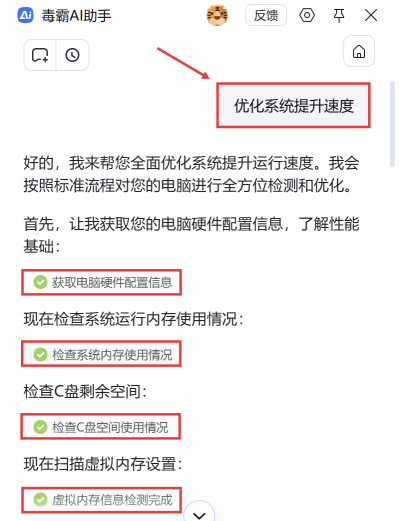
1.全面硬件与系统状态评估:
AI助手首先进行多维度基准检测,生成清晰的硬件配置报告:
获取电脑硬件配置信息。
检查C盘剩余空间并明确反馈。
扫描虚拟内存设置并判断合理性。
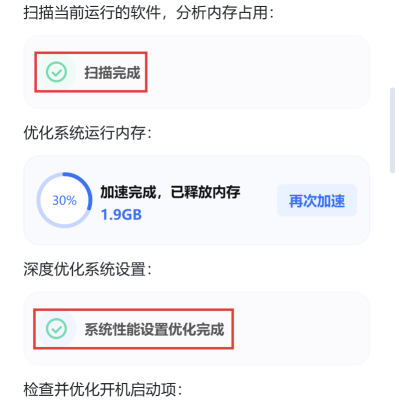
2.自动化一键优化操作:
基于扫描结果,AI助手自动执行一系列关键的优化任务,并实时反馈结果:
优化系统运行内存: 自动执行内存加速,立即释放被占用的内存,并可直接进行再次加速。
深度优化系统设置: 自动调整影响性能的核心设置,包括优化电源管理、调整处理器资源分配、关闭Windows推送通知等,并反馈“系统性能设置优化完成”。
检查并优化开机启动项: 自动扫描所有启动项,精准识别非必要项目,并提供明确的禁用建议。
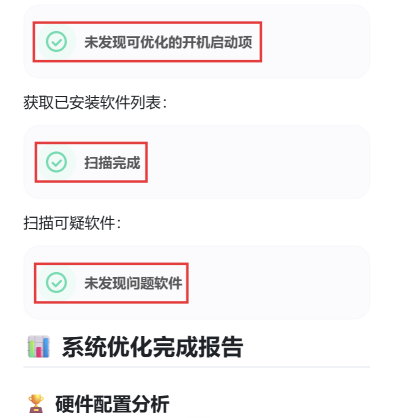
第三步:获取详细报告与个性化建议
优化完成后,AI助手会提供一份完整的《系统优化完成报告》,让优化效果一目了然:
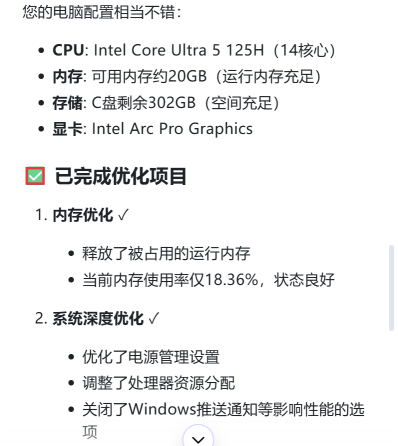
1.硬件配置与优化项总结:
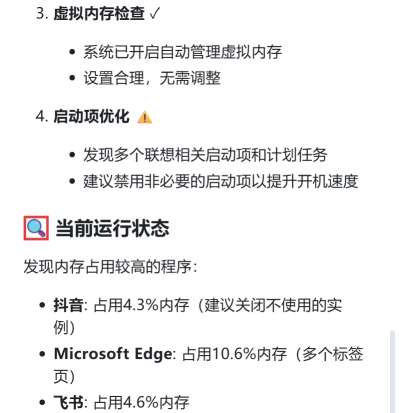
报告清晰列出您的硬件基础和所有已执行的优化项目,例如已完成内存优化(释放占用、当前使用率仅18.36%)、系统深度优化、虚拟内存检查和启动项优化。
2.精准定位当前高负载程序:
AI助手会智能分析并列出当前内存占用较高的具体程序,让资源消耗无处遁形。
3.提供即时与长效优化建议:
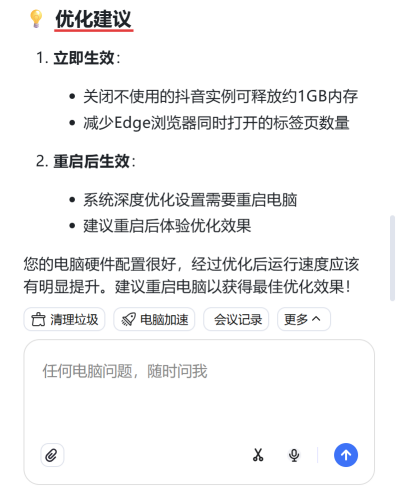
基于分析,AI助手给出 actionable 的建议:
立即生效建议: 指导您“关闭不使用的抖音实例可释放约1GB内存”、“减少Edge浏览器同时打开的标签页数量”。
重启后生效建议: 明确告知“系统深度优化设置需要重启电脑”,并建议重启以获得最佳效果。同时,它会对您的硬件做出积极评价,增强用户信心。
重要注意事项
优化前保存工作: 执行内存加速等操作前,建议保存所有正在处理的文档,以防数据丢失。
理解优化范围: 系统优化主要解决软件和设置层面的问题,对于硬件老化造成的根本性瓶颈,提升有限。
定期执行维护: 建议定期使用AI助手进行系统扫描与优化,及时清理新产生的冗余和占用,保持系统持久流畅。
金山毒霸AI助手
专业解决日常使用电脑中的各种问题,让您的日常工作更顺畅


