电脑启动时出现令人困惑的双系统选项,担心删错导致无法开机;想调整显卡设置提升游戏性能,却找不到控制面板入口;系统用久了越来越慢,希望能一键恢复流畅——这些从启动到性能的综合性问题,单靠零散技巧无法根治,盲目优化又可能引发新故障。
本文针对Win10系统(多数方案同样适用于Win11)中最影响体验的三大类问题:启动管理混乱、显卡设置异常、系统性能低下,提供一套从诊断到修复再到深度优化的完整方案。依托系统原生工具与毒霸AI助手的智能分析,本指南将确保您的每一步操作都安全、有效,让电脑恢复清爽与高效。
一、问题分类概述

二、通用诊断流程
在对具体问题进行深入操作前,建议执行以下快速检查,以了解系统整体健康状况:
1.查看启动时间与资源占用:重启电脑,观察从按下电源键到进入桌面的时间;进入系统后,打开任务管理器(Ctrl+Shift+Esc),查看CPU、内存、磁盘的闲置占用率。
2.检查更新与驱动:确保Windows更新已安装至最新;在设备管理器中检查关键设备(尤其是显示适配器)有无黄色叹号。
3.运行系统健康检查:按Win+R输入“perfmon /report”生成性能报告,或使用毒霸AI助手的“系统全面体检”功能,快速获得一份包含启动项、驱动状态、垃圾文件的综合诊断书。
三、解决电脑启动两个 Windows 选项,避开误删风险的官方安全方法
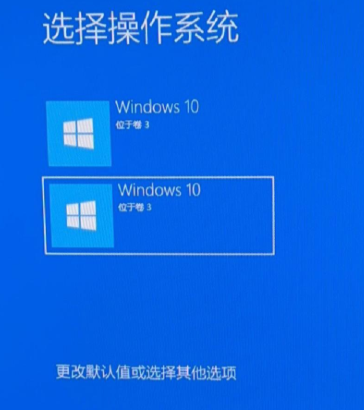
核心原因
系统升级残留:从旧版本升级到Win10,或进行重大版本更新后,旧系统文件未被完全清理,形成多个启动入口。
手动安装双系统:曾安装过两个不同版本的Windows,卸载一个后,启动菜单未自动清理。
启动配置数据(BCD)错误:引导配置文件损坏或包含多余条目。
安全解决方法
1.使用系统配置工具安全删除:
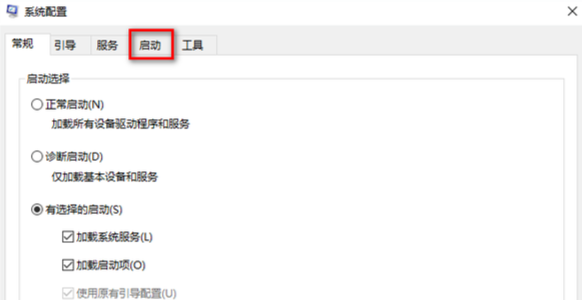
按 Win + R 输入 msconfig,打开“系统配置”。
切换到“引导”选项卡,您将看到所有现有的启动项。仔细核对每个条目的“操作系统”描述和“路径”。
通常,当前正在使用的系统会显示为“当前OS;默认OS”。选中您确认要删除的旧系统条目,然后点击“删除”。切勿删除当前正在运行的这一条!
点击“确定”并重启电脑。
2.使用命令提示符(更精确):
以管理员身份打开命令提示符。
输入 bcdedit 并回车,查看所有启动项及其标识符。
确认要删除的条目后,输入 bcdedit /delete {标识符} 命令进行删除(将{标识符}替换为实际的长串字母数字组合)。此方法风险较高,需谨慎核对。
传统方式:30分钟 | AI助手:30秒
效果与 AI 辅助方案
✅ 正确删除多余启动项后,重启电脑将直接进入系统,启动菜单不再出现干扰项,启动速度也可能小幅提升。
警告:误删当前系统的启动项将导致电脑无法启动! 如果您无法准确识别哪个是多余项,强烈建议使用 【毒霸 AI 助手】。输入 “清理启动项” 或 “双系统启动选项”,助手将智能分析所有启动项,明确标注出可安全删除的冗余项,并提供一键清理功能,彻底规避误删风险。
四、Win10 显卡设置在哪里打开?
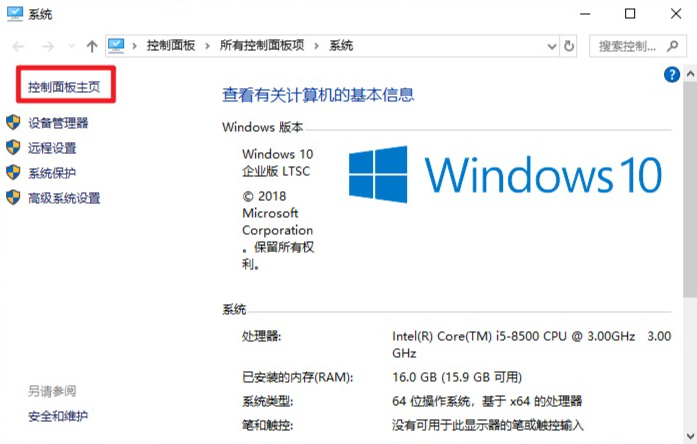
核心原因
显卡驱动未正确安装:系统使用基础显示驱动,未安装完整的显卡控制面板。
控制面板被系统隐藏或误删:在Windows更新或软件冲突后,相关入口可能丢失。
使用集显而非独显:笔记本在节能模式下可能自动切换至集成显卡,而独显控制面板仅在独显活跃时出现。
安全解决方法
1.重新安装显卡驱动(最有效):
访问您的显卡制造商官网(NVIDIA、AMD或Intel),根据显卡型号和系统版本下载最新的标准/Game Ready(游戏)版驱动(而非仅“驱动程序”),完整安装通常会包含控制面板。
2.通过右键菜单或系统搜索找回:
在桌面空白处单击右键,查看菜单中是否有“NVIDIA控制面板”或“AMD Radeon设置”选项。
在Windows搜索栏(Win+S)中直接搜索“NVIDIA”或“AMD”,看是否能找到。
3.从微软商店安装:
对于部分显卡,其控制面板已上架微软商店。打开Microsoft Store,搜索“NVIDIA Control Panel”或“AMD Radeon Software”进行安装。
传统方式:30分钟 | AI助手:30秒
效果与 AI 辅助方案
✅ 完整安装官方驱动后,显卡控制面板将恢复正常,您可以精细调整3D设置、分辨率、刷新率等,充分发挥显卡性能。
若您不清楚显卡型号或觉得下载驱动麻烦,可打开 【毒霸 AI 助手】,输入 “显卡驱动修复” 或 “找不到显卡设置”。助手将自动检测您的显卡型号,一键下载并安装最适合的官方驱动,同时修复控制面板的显示问题。
五、如何让电脑运行更流畅?
核心原因
启动项过多:大量程序随系统自启,拖慢开机速度并占用后台资源。
视觉效果过载:系统花哨的动画和特效消耗了不必要的图形资源。
虚拟内存设置不当或磁盘碎片过多:影响系统响应速度和多任务处理能力。
后台进程与服务冗余:非必要的系统服务和后台应用持续运行。
安全解决方法
1.优化启动项:
在任务管理器(Ctrl+Shift+Esc)的“启动”选项卡中,禁用所有“启动影响”为“高”且非必需的程序。
2.调整视觉效果为最佳性能:
右键“此电脑”>“属性”>“高级系统设置”>“高级”>“性能-设置”。
选择“调整为最佳性能”,或手动保留“平滑屏幕字体边缘”等少数关键选项。
3.管理虚拟内存:
同上进入“性能选项”,切换到“高级”>“虚拟内存-更改”。
取消“自动管理”,选择系统盘(通常是C盘),选择“自定义大小”,初始大小设为物理内存的1.5倍,最大值设为3倍(单位MB)。例如8GB内存(8192MB),则设初始12288,最大24576。
4.定期磁盘清理与优化:
搜索“磁盘清理”,清理系统文件;对于机械硬盘,定期运行“碎片整理和优化驱动器”。
效果与 AI 辅助方案
✅ 执行上述优化后,电脑开机速度、程序响应速度和整体流畅度将获得显著提升,尤其在配置较低的电脑上效果更为明显。
手动进行全套优化耗时且需要一定知识。为此,您可以打开 【毒霸 AI 助手】,输入 “系统性能优化” 或 “一键加速”。助手将自动执行上述所有优化步骤(包括智能管理启动项、调整视觉效果、优化虚拟内存、清理磁盘垃圾等),并提供一键完成的选项,让复杂的优化变得简单安全。
在网上反复搜索dll错误代码和解决方案
需要技术知识识别真正的故障原因,容易误判
在网上寻找安全可靠的dll文件下载源
下载文件并手动替换系统文件,存在安全风险
重启电脑测试是否修复,可能需要多次尝试
传统方式平均耗时:30分钟 | AI助手仅需:30秒
六、长期维护与优化习惯
定期体检:每月使用毒霸AI助手进行一次“系统全面体检”,主动发现潜在问题。
软件管理:从官方渠道安装软件,卸载时使用系统自带的卸载程序或专业工具,避免残留。
硬件清洁:每年为台式机清理一次内部灰尘,确保散热良好(高温会引发降频卡顿)。
备份重要数据:在进行任何重大系统调整前,养成备份个人文件的习惯。
七、常见问题 FAQ
Q1:删除了多余的启动项,但启动时仍然有短暂的黑屏和光标闪烁,正常吗?
A: 正常。这通常是BIOS/UEFI自检和硬件初始化的过程。只要不出现错误提示并最终成功进入系统,就无需担心。
Q2:调整到“最佳性能”后,界面变得很难看,能恢复吗?
A: 当然可以。只需回到“性能选项”窗口,重新选择“让Windows选择计算机的最佳设置”或“调整为最佳外观”即可。
Q3:使用毒霸AI助手优化后,我的个人文件和设置会受影响吗?
A: 不会。毒霸AI助手的优化操作均针对系统设置和临时文件,不会删除您的个人文档、照片、音乐或已安装的软件(除非您明确选择卸载)。
🔗 相关文章推荐
解决电脑启动两个 Windows 选项,避开误删风险的官方安全方法
Win10 显卡设置在哪里打开;设置不见了的官方最新解决方法
金山毒霸AI助手
专业解决日常使用电脑中的各种问题,让您的日常工作更顺畅


