在办公网络中,明明设置了共享却总提示“无法访问”,让人协作效率骤降;听闻“Win10即将停止支持”的消息,不禁担心手上的电脑是否会立刻报废;升级到崭新的Windows 11,却被开始菜单、通知中心时不时弹出的应用推荐和广告搅得心烦意乱——这些横跨网络配置、系统生命周期与日常体验的问题,不仅需要技术操作,更需清晰的政策解读和设置指引。
本文整合三个高度关注的实用议题:“解决Win10/11网络共享访问故障”、“解读Win10支持到期后的实际影响与安全使用方案”,以及“彻底关闭Windows 11中各类广告与推荐弹窗”。我们将提供从原理到实操的完整指南,并结合毒霸AI助手的网络诊断与系统优化功能,帮助您打通内网障碍、理解系统支持政策,并定制一个更纯净、更专注的Windows使用环境。
一、问题分类与核心关注点概述

二、如何解决无法访问共享电脑、找不到局域网设备问题
核心原因
网络共享失败通常是一个“链条式”问题,任一环节出错都会导致访问失败:
网络发现与共享功能未启用:系统默认设置可能关闭了这些功能。
权限配置错误:包括文件夹共享权限和NTFS安全权限未正确授予给目标用户。
防火墙或安全软件拦截:Windows防火墙或第三方杀毒软件阻止了文件与打印机共享的网络通信。
工作组或服务异常:电脑不在同一工作组,或关键的“Server”、“Computer Browser”等服务未运行。
安全解决流程
第一步:确保基础网络环境与发现功能开启
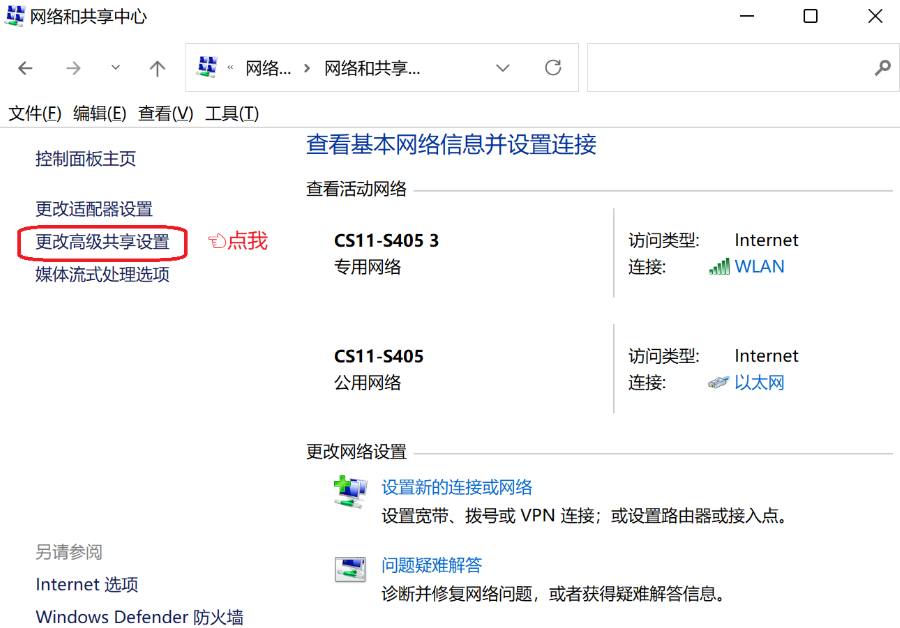
1.在所有需要共享的电脑上,进入 控制面板 > 网络和共享中心 > 更改高级共享设置。
2.确保当前网络配置文件下,已启用 “网络发现” 和 “文件和打印机共享”。
3.在“所有网络”部分,展开并确保 “密码保护的共享” 根据您的需求设置。
第二步:检查并配置共享文件夹权限
1.右键点击要共享的文件夹,选择 “属性” > “共享” 选项卡,点击“高级共享”,勾选“共享此文件夹”,并设置共享名。
2.点击“权限”,确保访问用户至少拥有“读取”权限。
3.关键一步:切换到 “安全” 选项卡,检查要共享的用户或“Everyone”是否在此拥有相应的NTFS权限。如果没有,点击“编辑”进行添加。
第三步:检查相关服务与防火墙
1.按 Win + R,输入 services.msc,确保以下服务已启动且启动类型为“自动”:
Server
Computer Browser(对老旧网络环境)
Function Discovery Resource Publication
2.在控制面板中,检查 Windows Defender 防火墙,确保在“专用网络”配置文件中,规则 “文件和打印机共享(回显请求 - ICMPv4-In)” 及相关的SMB入站规则是启用的。
在网上反复搜索dll错误代码和解决方案
需要技术知识识别真正的故障原因,容易误判
在网上寻找安全可靠的dll文件下载源
下载文件并手动替换系统文件,存在安全风险
重启电脑测试是否修复,可能需要多次尝试
传统方式平均耗时:30分钟 | AI助手仅需:30秒
效果与 AI 辅助方案
✅ 按照“启用发现 -> 配置双重权限(共享+安全)-> 检查服务与防火墙”的流程,能系统性地解决绝大多数共享问题。
如果手动排查繁琐或无效,可打开 【毒霸 AI 助手】,输入 “无法访问网络共享”。助手将自动诊断您的网络配置文件、服务状态、防火墙规则及共享权限,并提供一键修复脚本,智能配置所有必需选项,或定位到具体的冲突点。
三、win10不再提供更新?不要新了还能用吗?

核心政策解读
根据微软官方生命周期计划,Windows 10 家庭版和专业版的主流支持已结束,扩展支持将于2025年10月14日终止。这意味着:
2025年10月14日后,微软将不再为Win10提供任何安全更新、非安全补丁、免费辅助支持或在线技术内容更新。
“不再更新” ≠ “立刻不能用”:截止日期后,您的Win10系统在硬件兼容的前提下仍可正常启动和运行已安装的软件。
安全使用评估与建议
1.主要风险:
安全风险剧增:新发现的系统漏洞将不会得到官方修补,电脑更容易受到恶意软件、勒索病毒的攻击。
软件兼容性逐步下降:新的硬件和外设驱动可能不再提供Win10版本;主流软件也将逐步停止对Win10的兼容支持。
2.应对方案建议:
首选方案:升级至 Windows 11
检查电脑是否符合Win11升级要求(可使用PC Health Check工具)。
符合条件者,可通过Windows更新或安装助手免费升级,这是获得持续安全和功能更新的最佳途径。
过渡方案:继续使用Win10的加强防护措施
安装并更新可靠的第三方安全软件:以弥补缺失的系统级安全更新。
使用现代、安全的浏览器并保持更新,它们自带沙箱和安全机制。
保持良好的上网习惯:不访问可疑网站,不打开未知邮件附件。
定期备份重要数据:这是应对潜在安全事件的最重要防线。
企业/专业用户方案:购买扩展安全更新(ESU)微软为部分Win10版本提供付费的ESU计划,为企业提供最长三年的额外安全更新。
| 产品名称 | 版本 | 文件大小 | 发布日期 | 操作 |
|---|---|---|---|---|
毒霸AI智能助手推荐 | 2.1.0 | 85.6MB | 2025-10-15 | 下载 |
安装步骤
效果与 AI 辅助方案
✅ 了解政策后,您可以做出明智选择:升级以获得持续支持,或通过强化防护措施在过渡期内继续使用,同时积极准备迁移。
如果您不确定电脑能否升级Win11,或想评估当前系统的安全状态,可打开 【毒霸 AI 助手】,输入 “Win10还能用吗” 或 “检查Win11升级资格”。助手将为您全面检测硬件兼容性、系统健康度,并提供个性化的升级或安全加固建议清单。
四、windows11怎么关闭广告弹窗?
广告与推荐来源
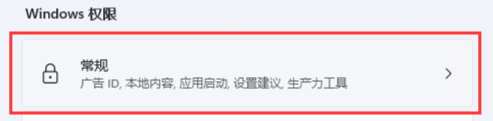
Win11的“广告”主要指系统内置应用和界面的个性化推荐,常见于:
开始菜单:推荐“可能需要”的应用。
设置应用:首页的“推荐设置”。
文件资源管理器:主页中的“推荐文件”和“常用文件夹”。
锁屏界面:Windows聚焦或提示。
通知中心:来自Microsoft Store、OneDrive等的推广通知。
安全关闭方法
1.关闭开始菜单和设置中的推荐:
开始菜单:设置 > 个性化 > 开始,关闭 “显示最近添加的应用” 和 “显示最常用的应用”(根据偏好),并确保 “偶尔在‘开始’菜单中显示推荐内容” 为关闭状态。
设置首页:设置 > 个性化 > 主页,关闭所有开关。
2.清理文件资源管理器主页:
打开文件资源管理器,点击顶部菜单栏的 “查看” > “显示” > “导航窗格”,确保取消勾选 “显示常用文件夹” 和 “显示最近使用的文件”。
3.管理锁屏与通知:
锁屏广告:设置 > 个性化 > 锁屏界面,将“个性化锁屏界面”改为“图片”或“幻灯片放映”,而非“Windows 聚焦”。
通知广告:设置 > 系统 > 通知,可针对性关闭来自 “Microsoft Store”、“OneDrive” 等应用的通知,或直接关闭 “提供建议...”、“提示、技巧和建议” 等系统推荐开关。
4.(高级)通过组策略编辑器禁用(仅限专业版等)
按 Win + R,输入 gpedit.msc。
导航至 计算机配置 > 管理模板 > Windows组件 > 文件资源管理器。
找到并启用策略:“关闭文件资源管理器中的广告显示”。
效果与 AI 辅助方案
✅ 通过上述设置,可以大幅减少Win11中由系统推送的非必要推荐内容,获得一个更清爽、专注的界面。
如果您觉得逐个查找设置项麻烦,或想一次性关闭所有已知的推广点,可打开 【毒霸 AI 助手】,输入 “关闭Win11广告”。助手可提供一键优化脚本,或引导您通过图形界面快速完成所有相关设置的关闭,并检测是否有第三方软件带来了额外弹窗。
传统方式:30分钟 | AI助手:30秒
五、系统维护与综合建议
网络共享:为不同的共享文件夹设置清晰的权限级别,定期审核已共享的内容。
系统更新政策:密切关注微软官方生命周期公告,为旧系统退役提前制定迁移计划。
体验净化:系统大版本更新后,记得重新检查个性化设置,因为新功能可能会引入新的推荐项。
善用工具:定期使用毒霸AI助手的“系统健康扫描”和“隐私清理”功能,维护系统整洁与安全。
六、常见问题 FAQ
Q1:我按照步骤设置了共享,但其他电脑在“网络”里根本看不到我的电脑怎么办?
A: 这通常是“网络发现”或“SMB 1.0”协议问题。请确保所有电脑的网络类型为“专用网络”,并启用网络发现。对于老旧设备,可在“启用或关闭Windows功能”中尝试启用 “SMB 1.0/CIFS 文件共享支持”(注意SMB 1.0有安全风险,仅在必要时启用)。此外,重启路由器有时也能刷新网络设备列表。
Q2:我的电脑很老,确定无法升级Win11。2025年10月后,除了装杀毒软件,还有什么必须做的?
A: 除了安装并更新第三方安全软件外,强烈建议:
1.停用管理员账户日常使用:创建一个标准用户账户进行日常操作,降低风险。
2.使用应用程序控制策略:如果系统版本支持,可配置仅允许运行信任的软件。
3.物理隔离重要数据:将重要数据存储在完全不联网的设备或定期离线备份。
4.考虑转向Linux:对于非常老旧的硬件,轻量级Linux发行版可能是一个安全、流畅的替代选择。
Q3:关闭了所有设置,为什么开始菜单偶尔还有“推广”的应用出现?
A: 这些可能是通过Microsoft Store自动更新的“插件”或“链接”。您可以右键点击这些不需要的推荐项目,选择“从开始取消固定”或“更多” > “关闭所有来自此开发者的通知”。若频繁出现,可在Microsoft Store的设置中关闭自动更新应用。
🔗 相关文章推荐
Win10 网络共享故障指南:解决无法访问共享电脑、找不到局域网设备问题
2026官方最新资讯——win10不再提供更新?不要新了还能用吗?
金山毒霸AI助手
专业解决日常使用电脑中的各种问题,让您的日常工作更顺畅


