当您满怀期待地点击“检查更新”,却发现Windows Update服务根本无法启动;或在开机时遭遇冰冷的蓝屏,提示错误代码0xc0000001,系统拒绝加载;又或是使用Ghost镜像快速部署系统后,电脑陷入黑屏,无法完成引导——这些由更新组件损坏、系统核心故障或非标准安装方式引发的启动与更新问题,直接切断了系统维护与正常使用的通道。
本文针对三个紧密关联且棘手的Win10系统故障:“Windows Update服务无法启动”、“开机蓝屏错误0xc0000001”以及“使用Ghost安装系统后无法引导开机”。我们将提供一套从服务重置、引导修复到启动环境重建的深度解决方案,涵盖命令行修复、系统文件恢复以及BIOS/UEFI配置调整,并结合毒霸AI助手的智能诊断与自动化修复能力,引导您一步步修复更新组件、化解启动危机,让系统恢复健康状态。
在网上反复搜索dll错误代码和解决方案
需要技术知识识别真正的故障原因,容易误判
在网上寻找安全可靠的dll文件下载源
下载文件并手动替换系统文件,存在安全风险
重启电脑测试是否修复,可能需要多次尝试
传统方式平均耗时:30分钟 | AI助手仅需:30秒
一、故障类型与关联性概述

二、通用修复前准备
面对此类严重故障,请首先尝试进入安全模式或Windows恢复环境(WinRE),为修复操作创造条件:
1.强制进入恢复环境:开机时,在Windows徽标出现前长按电源键强制关机,重复2-3次,可触发“自动修复”并进入高级启动选项。
2.使用安装介质:准备一个Windows 10安装U盘,从U盘启动并选择“修复计算机”,以获得最强大的修复工具集。
3.备份数据的意识:如果可能,在尝试修复前,通过其他方式备份重要数据。
三、win10 update无法启动?
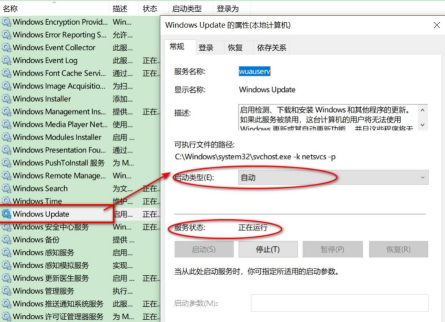
核心原因
Windows Update服务及其依赖服务无法启动,通常源于:
服务组件损坏:更新相关的系统文件或注册表项损坏。
依赖服务异常:如BITS(后台智能传输服务)、Cryptographic Services等服务未运行。
软件或策略冲突:组策略设置错误、第三方安全软件或优化工具过度拦截。
安全解决方法
1.重置Windows Update组件(标准流程):
在安全模式或管理员命令提示符中,依次执行以下命令,每行回车:
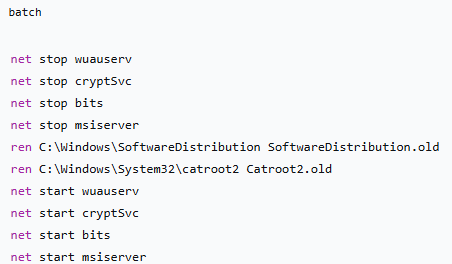
重启电脑后检查。
2.修复系统映像与组件存储:
若上述无效,在管理员命令提示符中运行:
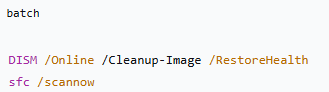
3.检查组策略与第三方软件:
对于专业版,运行 gpedit.msc,检查“计算机配置”>“管理模板”>“Windows组件”>“Windows更新”中的策略。
临时禁用或卸载第三方杀毒软件及系统优化工具。
效果与 AI 辅助方案
✅ 重置更新组件能清除损坏的缓存,是解决服务启动问题的首选方法。DISM和SFC命令可修复更深层的系统文件一致性。
若手动执行命令复杂或无效,可打开 【毒霸 AI 助手】,输入“update无法启动”。助手可自动执行全套服务重置与组件修复流程,并诊断组策略或软件冲突,提供一键修复报告。
四、win10无法正常启动你的电脑?错误代码0xc0000001如何解决?
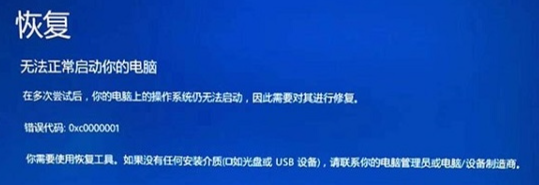
核心原因
此错误表明Windows在启动过程的早期阶段遇到关键问题,通常涉及:
引导配置数据(BCD)损坏或丢失。
系统核心文件损坏。
硬件兼容性问题(尤其是近期新增的硬件或驱动不兼容)。
安全解决方法
1.使用自动修复与启动修复:
从Windows恢复环境(WinRE)启动。
依次尝试“自动修复”和“启动修复”,让系统自动诊断并尝试修复。
2.使用命令提示符手动修复引导:
在WinRE中选择“命令提示符”。
依次执行以下命令:
batch
bootrec /fixmbrbootrec
bootrec /fixbootbootrec
bootrec /rebuildbcd
如果 rebuildbcd 提示找不到系统,需先使用 diskpart 确认系统分区和EFI分区,并手动执行 bcdboot C:\Windows /s S: /f UEFI(假设C为系统盘,S为EFI分区)。
3.在安全模式下执行系统还原或卸载更新:
若能进入安全模式,尝试“系统还原”回退到之前正常的状态。
或卸载最近安装的质量更新或驱动程序。
| 产品名称 | 版本 | 文件大小 | 发布日期 | 操作 |
|---|---|---|---|---|
毒霸AI智能助手推荐 | 2.1.0 | 85.6MB | 2025-10-15 | 下载 |
安装步骤
效果与 AI 辅助方案
✅ bootrec 命令是修复引导问题的利器。进入安全模式卸载问题更新是解决因更新导致启动失败的常用方法。
面对引导修复的复杂命令,可借助 【毒霸 AI 助手】。在另一台电脑上打开助手,输入“错误0xc0000001”,可获取带详细解释的修复步骤图。若恢复环境可联网,甚至能获得远程指导。
五、ghost安装系统后无法引导开机?
核心原因
Ghost镜像还原不包含引导修复过程,极易导致:
引导模式与分区格式不匹配:如UEFI模式启动MBR磁盘,或反之。
引导文件缺失或位置错误:ESP(EFI系统分区)未正确创建或引导文件未写入。
磁盘签名或分区ID冲突。
安全解决方法
1.确认并调整BIOS/UEFI启动模式:
进入BIOS/UEFI设置,检查当前启动模式(UEFI或Legacy/CSM)。
根据Ghost镜像源系统的分区格式(GPT对应UEFI,MBR对应Legacy)调整启动模式。
2.使用PE系统或安装介质修复引导:
使用WinPE启动U盘或Windows安装U盘启动。
打开磁盘分区工具,检查硬盘分区结构。对于UEFI+GPT,确保存在一个FAT32格式的ESP分区(通常100-500MB)。
使用命令行工具修复:
对于UEFI+GPT:在命令提示符中,挂载ESP分区,然后执行 bcdboot C:\Windows /s S: /f UEFI。
对于Legacy+MBR:执行 bootrec /fixmbr 和 bootrec /fixboot。
3.重建正确的分区结构(最终手段):
若分区表混乱,需备份数据后,使用Windows安装程序或DiskGenius删除所有分区,转换为正确的格式(GPT或MBR),然后重新分区并安装系统。
效果与 AI 辅助方案
✅ 匹配启动模式与分区格式是解决问题的关键。使用 bcdboot 命令可精准重建UEFI引导。
此问题涉及底层磁盘操作,风险较高。强烈建议在操作前,使用 【毒霸 AI 助手】 的“系统安装咨询”功能。输入“Ghost后无法开机”,助手可帮您分析当前磁盘状态,并提供匹配您硬件环境的、安全的修复步骤图文指南,避免数据丢失。
传统方式:30分钟 | AI助手:30秒
六、系统维护与预防建议
谨慎使用非官方安装方式:优先使用微软官方媒体创建工具安装系统。
重要操作前创建还原点:在安装大型更新或驱动前手动创建。
了解启动基础知识:清楚自己电脑的启动模式(UEFI/Legacy)和磁盘分区格式(GPT/MBR)。
保持硬件驱动稳定:避免频繁更新测试版驱动,特别是主板和存储控制器驱动。
七、常见问题 FAQ
Q1:重置Windows Update组件时,提示“服务无法启动”或“访问被拒绝”怎么办?
A: 请确保以管理员身份运行命令提示符。如果仍被拒绝,可能是权限被策略锁定,请尝试在安全模式下执行,或使用毒霸AI助手进行权限修复。
Q2:修复0xc0000001错误时,bootrec /rebuildbcd 显示“成功”,但重启后问题依旧?
A: 这可能意味着系统文件本身损坏。请在恢复环境中尝试运行 sfc /scannow /offbootdir=C:\ /offwindir=C:\Windows 进行离线系统文件检查与修复。
Q3:我的电脑是Legacy启动,Ghost还原后,修复了MBR还是无法启动,怎么办?
A: 检查Ghost镜像是否包含了系统保留分区(通常为100MB,包含引导文件)。如果没有,可能需要手动创建活动分区并设置正确引导。更稳妥的方式是使用Windows安装盘启动,进入修复环境,运行启动修复。
🔗 相关文章推荐
win10 update无法启动?- 官方2026最新解决方案
win10无法正常启动你的电脑?错误代码 0xc0000001如何解决?- 2026最新解决方案
ghost安装系统后无法引导开机?- 官方2026最新解决方案
金山毒霸AI助手
专业解决日常使用电脑中的各种问题,让您的日常工作更顺畅


