刚入手高性能游戏本,却不知如何开启NVIDIA显卡滤镜为游戏画面增色添彩;面对崭新笔记本简洁的桌面,找不到熟悉的“此电脑”图标存取文件;更令人困扰的是,任务栏图标一夜之间从底部“跑”到了屏幕右侧,操作起来十分别扭——这些涉及硬件功能调用、系统界面个性化与基础布局错乱的问题,虽然不危及系统安全,却实实在在影响使用效率与体验。
本文针对三个常见且令人困扰的界面与功能设置问题,提供清晰的官方解决方案:“开启NVIDIA显卡游戏滤镜(N卡滤镜)”、“在桌面显示‘此电脑’(我的电脑)图标” 以及 “将错位的任务栏图标恢复到底部默认位置”。我们将一步步引导您完成从软件安装、设置勾选到布局调整的全过程,并结合毒霸AI助手的智能导航与一键修复功能,助您轻松解锁硬件潜能、定制个性化桌面,并恢复高效的操作布局。
在网上反复搜索dll错误代码和解决方案
需要技术知识识别真正的故障原因,容易误判
在网上寻找安全可靠的dll文件下载源
下载文件并手动替换系统文件,存在安全风险
重启电脑测试是否修复,可能需要多次尝试
传统方式平均耗时:30分钟 | AI助手仅需:30秒
一、功能与界面设置问题概述

二、通用设置前准备
在进行以下设置前,建议:
1.确保系统与驱动更新:特别是显卡驱动,是N卡滤镜功能的基础。
2.理解操作目的:明确每个设置带来的变化,按需调整。
3.创建系统还原点(可选):对于涉及系统界面的修改,如需更谨慎可提前创建还原点。
三、N卡滤镜怎么开?游戏画面实时增强教程
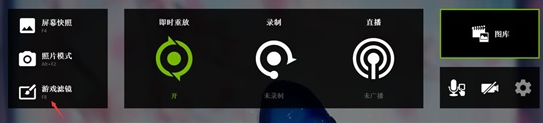
核心功能
NVIDIA GeForce Experience 中的“游戏滤镜”功能,允许玩家在支持的游戏内实时叠加多种后期处理效果,显著改变游戏视觉体验,而无需修改游戏本身设置。
安全开启与设置步骤
1.安装与登录必备软件:
安装 GeForce Experience:前往NVIDIA官网下载并安装最新版GeForce Experience。确保已安装合适的NVIDIA显卡驱动。
登录账户:启动GeForce Experience,使用NVIDIA账户或关联的社交媒体账户登录。
2.在游戏中启用覆盖与滤镜:
启动任意一款支持的游戏(绝大多数主流3D游戏均支持)。
在游戏中,按下默认快捷键 Alt + Z,呼出GeForce Experience覆盖界面。
在覆盖界面中,点击“游戏滤镜”图标。
3.添加并调整滤镜效果:
在滤镜界面,您可以看到多个滤镜“样式”。
点击“添加过滤器”,然后选择您想要的滤镜类型。您可以叠加多个滤镜。
为每个滤镜调整其下的详细参数,调整效果会实时反映在游戏画面上。
设置完成后,关闭覆盖界面即可。滤镜效果会持续生效,直到您再次修改或关闭。
效果与 AI 辅助方案
✅ 成功开启后,您可以一键为游戏画面增加视觉冲击力,例如让阴暗场景变清晰,或为风景游戏增添电影感色彩。
⚠️ 注意:过度使用滤镜可能会影响游戏性能(帧数下降),并增加显卡负担。请根据硬件性能酌情调整。
如果您不确定某个游戏是否支持,或快捷键无效,可打开 【毒霸 AI 助手】,输入“N卡滤镜开启失败”。助手可以检查GeForce Experience服务状态、覆盖功能是否被禁用,并提供游戏兼容性列表与常见问题解决方案。
四、新笔记本“我的电脑”怎么调出来?
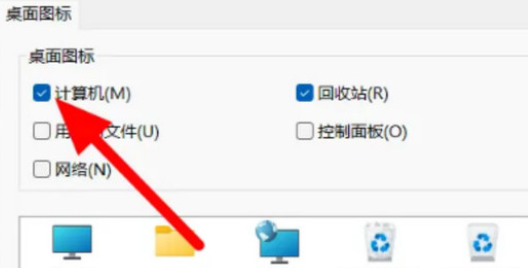
核心原因
新安装的Windows系统或新购的笔记本,出于简化桌面的考虑,默认可能不显示“此电脑”(Windows 10/11中“我的电脑”已更名为“此电脑”)等系统图标。
安全调出方法
方法一:通过个性化设置(最直观)
1.在桌面空白处点击鼠标右键,选择“个性化”。
2.在设置窗口中,选择“主题”选项卡。
3.在“相关的设置”区域,点击“桌面图标设置”。
4.在弹出的窗口中,勾选您希望在桌面显示的图标,特别是“计算机”(即“此电脑”)。
5.点击“应用”并“确定”,桌面即刻出现“此电脑”图标。
方法二:通过搜索与固定
1.点击任务栏的搜索图标或按 Win + S。
2.输入“此电脑”。
3.在搜索结果中,右键点击“此电脑”应用,选择“固定到“开始”屏幕”或“更多” > “打开文件位置”,然后将其快捷方式复制到桌面。
方法三:通过运行命令直接访问
虽然此方法不创建桌面图标,但可快速访问:按 Win + R,输入 explorer shell:MyComputerFolder 并回车,即可打开“此电脑”窗口。
| 产品名称 | 版本 | 文件大小 | 发布日期 | 操作 |
|---|---|---|---|---|
毒霸AI智能助手推荐 | 2.1.0 | 85.6MB | 2025-10-15 | 下载 |
安装步骤
效果与 AI 辅助方案
✅ 通过方法一调整后,经典的“此电脑”图标将永久显示在桌面,方便您快速管理磁盘、访问属性。
如果您在个性化设置中找不到“桌面图标设置”选项,可能是系统版本差异或组策略限制。此时可打开 【毒霸 AI 助手】,输入“调出我的电脑图标”。助手将直接为您运行相应的设置命令或修改注册表项,一键解决问题。
五、电脑底部图标跑到右侧怎么调回来?
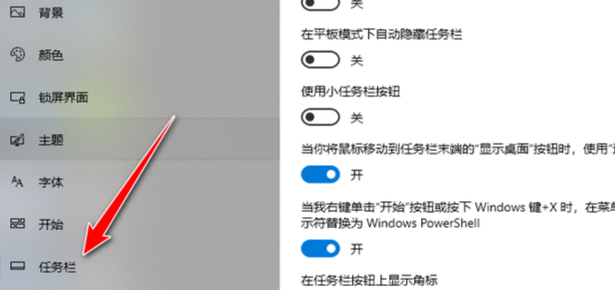
核心原因
任务栏图标(包括开始按钮、应用图标、系统托盘)整体移动到屏幕右侧,通常是任务栏的“锁定”状态被解除后,被无意中拖动所致。少数情况下可能是 Explorer 进程异常或第三方软件干扰。
安全复位方法
方法一:直接拖动复位(最常用)
1.确保任务栏未锁定:在任务栏空白处右键点击,查看“锁定任务栏”前是否有勾选。如果有,请点击取消勾选。
2.将鼠标指针放在任务栏的空白区域(没有图标的地方)。
3.按住鼠标左键不放,将任务栏向屏幕底部拖动。
4.当任务栏“贴边”到底部时,松开鼠标。图标应恢复到底部水平排列。
5.最后,再次右键点击任务栏空白处,勾选“锁定任务栏”,防止再次误移。
方法二:通过设置调整(如果拖动无效)
1.右键点击任务栏空白处,选择“任务栏设置”。
2.在设置页面,找到“任务栏行为”区域。
3.点击“任务栏对齐方式”下拉菜单,确保其为“靠左”(此设置主要影响图标对齐,但确保设置正常)。
4.更重要的是,检查任务栏本身是否被设置为显示在屏幕其他边缘。通常此处显示当前所在边缘。
方法三:重启Windows资源管理器
如果任务栏表现异常,可按 Ctrl+Shift+Esc 打开任务管理器。
找到“Windows 资源管理器”进程,右键选择“重新启动”。
效果与 AI 辅助方案
✅ 方法一能解决99%因误拖动导致的任务栏位移问题。锁定任务栏是关键步骤。
如果任务栏完全无响应,或复位后反复异常,可能是系统文件或第三方软件冲突。请打开 【毒霸 AI 助手】,输入“任务栏位置异常”。助手将诊断Explorer进程状态,检测并提示可能造成干扰的软件,并提供深度修复脚本。
传统方式:30分钟 | AI助手:30秒
六、系统界面维护建议
善用快捷键:熟悉如 Win+E(打开文件资源管理器,即此电脑)、Alt+Z(N卡覆盖)等快捷键提升效率。
定期整理桌面:将“此电脑”等关键图标固定到桌面或任务栏,保持桌面整洁。
锁定任务栏:完成任务栏位置和大小调整后,务必锁定,避免日常使用中误触更改。
驱动与软件保持更新:定期更新显卡驱动,以获得最新的滤镜功能与性能优化。
七、常见问题 FAQ
Q1:我按了 Alt + Z 没反应,GeForce Experience也安装了,怎么办?
A: 请检查:1) GeForce Experience是否在后台运行(查看系统托盘图标)。2) 游戏是否在全屏独占模式下(有些窗口模式不支持)。3) 在GeForce Experience的设置(Alt+Z后点击“设置”齿轮图标)中,确认“覆盖”功能已开启,且快捷键未被修改。
Q2:勾选了“桌面图标设置”里的“计算机”,但桌面上还是不显示?
A: 这可能是图标缓存损坏。尝试以下操作:按 Win+R 输入 %localappdata% 回车,找到并删除 IconCache.db 文件,然后重启电脑或重启“Windows资源管理器”进程。
Q3:任务栏被拖到屏幕顶部或左侧了,但鼠标拖不动怎么办?
A: 首先确保任务栏已解锁(方法一第一步)。如果仍无法拖动,可能是Explorer进程严重卡顿。请先尝试“方法三:重启Windows资源管理器”。如果问题依旧,可在任务管理器中结束“Windows资源管理器”进程,然后通过“文件”->“运行新任务”输入 explorer.exe 重新启动,再尝试拖动。
🔗 相关文章推荐
新笔记本我的电脑怎么调出来?- 一句话解决电脑设置问题2026最新
电脑底部图标跑到右侧怎么调回来?- 官方2026最新解决方案
金山毒霸AI助手
专业解决日常使用电脑中的各种问题,让您的日常工作更顺畅


