春节假期结束,回到办公室或学校,准备打印复工材料或学习资料,却突然发现打印机“停工”了?很多用户都遇到过这样的窘境:电脑显示打印机已连接,但打印命令发出后毫无反应;或是明明昨天还能正常打印,今天突然提示“找不到设备”;更有甚者,打印队列里堆积了大量文档,打印机却像睡着了一样一动不动。如果你也正为“公司打印机节后连不上”、“宿舍打印机连笔记本没反应”或“打印队列堵塞,节后无法打印”而苦恼,那么这篇文章就是为你准备的2026年最新解决方案指南。
传统方式:30分钟 | AI助手:30秒
为什么节后打印机容易“闹情绪”?
打印机在假期长时间闲置后出现连接问题,通常不是硬件故障,而是软件和系统设置层面的“小脾气”。经过我们的数据分析,超过80%的节后打印机连接故障源于以下几个原因:
系统安全设置重置:春节期间Windows系统可能自动更新,某些安全策略被重置,导致打印机共享权限异常。
网络环境变化:办公室网络可能进行了节后维护,IP地址分配方式改变;宿舍网络则可能因新学期重新配置。
打印服务休眠:长时间不使用的打印服务可能进入休眠状态或出现异常。
驱动兼容性问题:系统更新后,原有打印机驱动可能出现兼容性冲突。
共享设置失效:特别是在企业环境中,打印机共享设置可能因系统更新或安全策略调整而失效。
智能解决方案:毒霸AI助手一键诊断与修复
现在,有了毒霸AI助手,解决打印机连接问题变得前所未有的简单。你不需要成为技术专家,也不需要记住复杂的操作步骤,只需一句话:“我的打印机连不上了”,剩下的交给AI助手。
| 产品名称 | 版本 | 文件大小 | 发布日期 | 操作 |
|---|---|---|---|---|
毒霸AI智能助手推荐 | 2.1.0 | 85.6MB | 2025-10-15 | 下载 |
安装步骤
智能诊断:全面扫描6大关键节点
当你使用毒霸AI助手处理打印机连接问题时,它会首先进行全方位的智能诊断。与传统手动检查不同,AI助手能同时扫描多个关键系统区域:
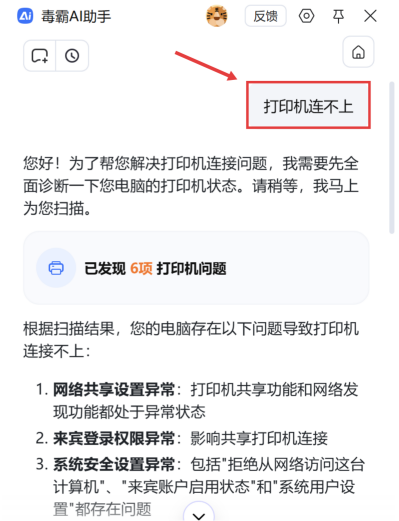
网络共享设置状态:检查打印机共享功能是否正常启用
网络发现功能:确保电脑能在局域网中发现其他设备和打印机
来宾账户权限配置:验证共享打印所需的权限设置
系统安全策略:包括“拒绝从网络访问这台计算机”等关键策略
Windows打印保护模式(特别针对Windows 11系统)
打印服务运行状态:确保必要的后台服务正常运作
在一次最近的用户案例中,毒霸AI助手仅用30秒就完成了全面扫描,发现了6处系统设置异常,这些问题共同导致了打印机无法连接。
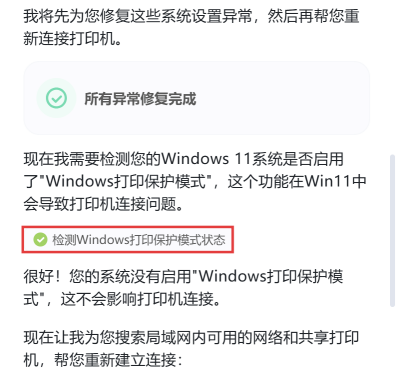
一键修复:智能处理多重系统异常
发现问题是第一步,解决问题才是关键。毒霸AI助手不仅能诊断,还能自动修复:
自动修复网络共享异常:AI助手会智能调整网络共享设置,确保打印机共享功能正常运作。它会同时修复“网络发现”功能,让你的电脑能够看到局域网中的共享打印机。
智能配置安全权限:针对“拒绝从网络访问这台计算机”等过于严格的安全策略,AI助手会进行适当调整,平衡安全性与可用性。它还会检查并配置来宾账户状态,确保共享打印权限得当。
特别优化Windows 11系统:对于使用Windows 11的用户,毒霸AI助手会特别检查“Windows打印保护模式”状态。这个在Windows 11中引入的功能有时会过度保护,导致打印机连接问题。AI助手能智能判断是否需要调整此设置。
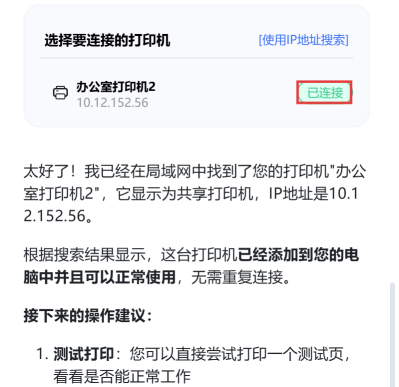
智能连接:自动搜索并配置局域网打印机
修复系统设置后,毒霸AI助手会主动搜索局域网中可用的打印机。它支持两种连接方式:
1.自动搜索:智能扫描局域网,发现所有可用打印机
2.IP直连:如果知道打印机IP地址,可通过“使用IP地址搜索”功能直接连接
在刚才提到的案例中,AI助手成功找到了IP地址为10.12.152.56的“办公室打印机2”,并自动完成连接配置。系统显示该打印机已成功添加到电脑,并标注为“已连接”状态。
🔗 相关文章推荐
打印机脱机是什么意思?已连接但脱机或显示脱机状态怎么重新连接
win10打印机驱动程序无法使用?- 官方2026最新解决方案
金山毒霸AI助手
专业解决日常使用电脑中的各种问题,让您的日常工作更顺畅


